WhatsApp est devenu discrètement l'application de messagerie par défaut pour une grande partie des patients dentaires dans le monde. Si ta clinique s'appuie encore sur les appels téléphoniques ou les SMS classiques pour confirmer les rendez-vous, tu en paies probablement le prix en rendez-vous manqués, en temps passé à l'accueil et en revenus perdus. Les rappels WhatsApp affichent régulièrement des taux d'ouverture supérieurs à 95 pour cent et des taux de réponse à deux chiffres — des chiffres que les SMS et les e-mails ne peuvent égaler.
Le hic, c'est qu'envoyer des rappels WhatsApp de la bonne manière n'est pas aussi simple que d'installer l'application grand public sur un téléphone de rechange. Meta applique des règles strictes sur la façon dont les entreprises peuvent contacter les patients, et les enfreindre peut faire bannir ton numéro du jour au lendemain. Ce guide t'accompagne dans la configuration complète et conforme — de la vérification de ton cabinet sur Meta à l'automatisation de la cadence des rappels dans DodoDentist.
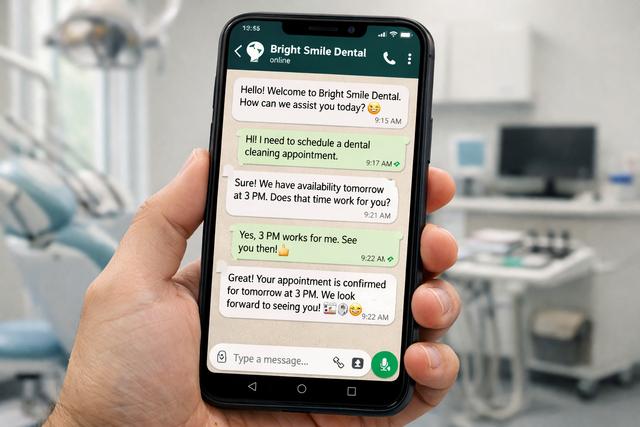
Avant de commencer : WhatsApp Business vs Business API
Il existe deux façons d'envoyer des messages depuis une clinique dentaire sur WhatsApp, et la différence compte beaucoup.
L'application WhatsApp Business est l'application mobile gratuite destinée aux toutes petites entreprises. Elle fonctionne sur un seul téléphone, plafonne à environ 256 destinataires de diffusion par liste, et n'offre ni véritable automatisation ni piste d'audit. C'est très bien pour un hygiéniste indépendant. Ce n'est pas adapté à une clinique qui veut envoyer des milliers de rappels par mois, lier les messages aux dossiers patients ou prouver sa conformité lors d'un audit.
WhatsApp Business API (WABA) est le canal professionnel. Il fonctionne dans le cloud, prend en charge un volume illimité, autorise des modèles de messages approuvés et s'intègre à des logiciels de gestion de cabinet comme DodoDentist. C'est le seul chemin qui te permet d'envoyer des rappels de rendez-vous proactifs à grande échelle.
Pour tout ce qui suit, suppose que tu mets en place WhatsApp Business API. Si tu veux d'abord un aperçu technique plus approfondi, lis notre guide de configuration de WhatsApp Business API pour dentistes avant de continuer.
Étape 1 — Vérifie ton cabinet dentaire sur Meta Business Manager
Avant que Meta ne te laisse envoyer un seul message template, il doit savoir que tu es une entreprise légitime.
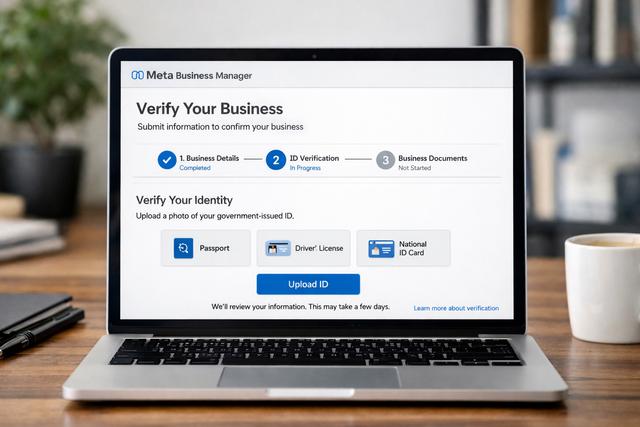
Voici le chemin le plus court vers la vérification :
- Crée un compte Meta Business Manager sur business.facebook.com en utilisant un e-mail de la clinique (pas un Gmail personnel).
- Ajoute la raison sociale, l'adresse et le numéro de téléphone de ta clinique exactement tels qu'ils apparaissent sur ton enregistrement fiscal ou ton inscription à l'Ordre des chirurgiens-dentistes.
- Téléverse un document d'entreprise : généralement une facture de services publics, une attestation fiscale ou l'inscription à l'Ordre au nom de la clinique.
- Patiente. La vérification prend de quelques minutes à plusieurs jours ouvrés. Ne commence pas la configuration WhatsApp tant que le badge vert "Vérifié" n'apparaît pas.
Une fois ton entreprise vérifiée, tu peux demander le profil professionnel vérifié à coche verte sur WhatsApp lui-même. La coche verte est facultative mais fortement recommandée — les patients font bien plus confiance à un professionnel de santé vérifié qu'à un numéro non vérifié.
Étape 2 — Provisionne un numéro WhatsApp Business API
Tu as maintenant besoin d'un numéro de téléphone dédié à WhatsApp Business API. Ce numéro ne peut pas déjà être actif sur l'application WhatsApp grand public ou Business. Si tu veux conserver le numéro actuel de ta clinique, tu devras d'abord supprimer son compte WhatsApp (sauvegarde les conversations si tu en as besoin).
Tu as deux options réalistes :
- Apporte ton propre numéro. Achète ou porte un numéro via un WhatsApp Business Solution Provider (BSP), effectue la vérification par SMS ou voix avec Meta, et connecte-le à ton WABA.
- Laisse DodoDentist le provisionner pour toi. Nous enregistrons et vérifions un nouveau numéro professionnel dans ton pays, le rattachons à ton Meta Business vérifié, et te remettons les clés. La plupart des cliniques sont en production en moins d'une journée de travail.
Quel que soit le chemin choisi, l'état final est le même : un WABA avec au moins un numéro de téléphone vérifié, prêt à envoyer des messages template.
Étape 3 — Soumets un template utility pour approbation
Tu ne peux pas simplement écrire un message en forme libre à un patient sans préavis. Meta exige que chaque message proactif initié par l'entreprise utilise un template préapprouvé, classé comme utility, authentication ou marketing. Les rappels de rendez-vous relèvent clairement de la catégorie utility.
Voici un template qui a été approuvé pour des dizaines de cliniques DodoDentist :
Header : Rappel de rendez-vous — {{clinic_name}}
Body : Bonjour {{patient_first_name}}, voici un petit rappel pour ton rendez-vous dentaire le {{date}} à {{time}} avec le Dr {{dentist_name}}. Réponds 1 pour confirmer, 2 pour reprogrammer, ou 3 pour annuler. — {{clinic_name}}
Ce que Meta regarde lors de l'approbation d'un template :
- Un objectif commercial clair — pas de langage marketing dans un template utility.
- Pas de spam d'émojis, pas de tout en majuscules — un ou deux émojis maximum.
- Variables clairement étiquetées —
{{patient_first_name}}, et non{{1}}. - Texte localisé — si tes patients parlent espagnol, soumets une version espagnole du même template plutôt que de traduire à la volée.
L'approbation arrive généralement sous 24 heures. Les rejets concernent presque toujours le ton ou la classification — tu peux corriger et resoumettre en quelques minutes.
Étape 4 — Recueille le consentement du patient correctement
C'est l'étape que la plupart des cliniques ratent, et c'est aussi celle qui peut faire bannir ton numéro. La politique commerciale de WhatsApp et la plupart des lois sur la vie privée (RGPD, HIPAA, LGPD, DPDP) exigent toutes un consentement explicite et auditable avant de contacter un patient.
Concrètement, cela veut dire :
- Ajoute une case à cocher sur ton formulaire d'admission : « J'accepte de recevoir des rappels de rendez-vous et des mises à jour de la part de [Nom de la clinique] sur WhatsApp au numéro fourni. »
- Stocke l'horodatage, l'adresse IP ou l'empreinte de l'appareil, et le texte exact du consentement que le patient a accepté.
- Ne pré-coche jamais la case. Le consentement doit être un choix actif.
- Pour les patients existants, recueille le consentement rétroactivement via un SMS ou un e-mail unique avec un lien de confirmation — ne présume jamais le consentement sur la base d'une conversation téléphonique passée.
DodoDentist conserve une piste d'audit complète de chaque opt-in, y compris la version du texte de consentement affichée, pour que tu aies quelque chose de défendable si un régulateur te le demandait un jour.
Étape 5 — Automatise la cadence des rappels dans DodoDentist
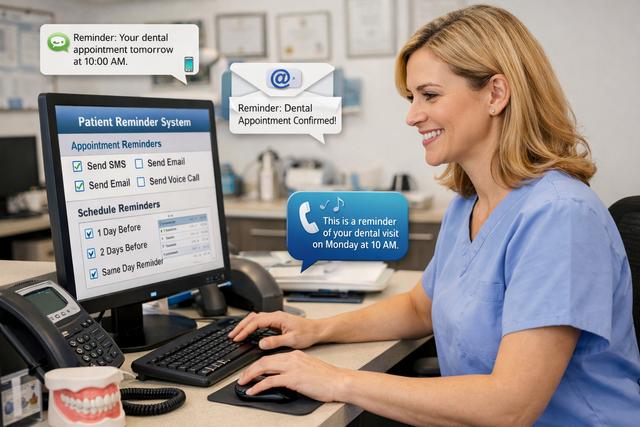
Une fois ton template approuvé et tes patients ayant donné leur consentement, l'automatisation elle-même est la partie facile.
Dans DodoDentist, ouvre Paramètres → Rappels → WhatsApp et configure :
- Rappel T-48h — premier contact, deux jours avant. Cela laisse au patient le temps de reprogrammer.
- Rappel T-24h — demande de confirmation. La plupart des réponses « 1 pour confirmer » arrivent à ce moment.
- Rappel T-2h — relance optionnelle le jour même pour les rendez-vous à forte valeur comme les implants ou les chirurgies.
Chaque tâche planifiée utilise le template utility que tu as approuvé à l'étape 3, avec les variables remplies automatiquement à partir de la fiche de rendez-vous. Il n'y a rien que ta réceptionniste doive écrire, copier ou coller. La marche à suivre complète de configuration se trouve dans notre documentation comment envoyer des rappels.
Si tu préfères un aperçu produit plutôt que le pas-à-pas, notre page rappels de rendez-vous WhatsApp pour dentistes propose un résumé des fonctionnalités et les tarifs.
Étape 6 — Gère les réponses et le fallback vers SMS
Un rappel qui ne peut pas recevoir de réponse n'est qu'un demi-système. Ton flux doit gérer automatiquement trois choses :
- Confirmations (« 1 »). Marque le rendez-vous comme confirmé dans le calendrier, arrête les rappels suivants, et avertis l'accueil si tu le souhaites.
- Demandes de reprogrammation (« 2 »). Ouvre une fenêtre de conversation de 24 heures avec le patient, propose les créneaux disponibles, et réserve directement le nouveau créneau dans le planning.
- Annulations (« 3 »). Libère le créneau, ajoute le patient au suivi de la liste d'attente, et déclenche un bref message « désolé de te manquer ».
DodoDentist achemine chacune de ces actions automatiquement. Tu n'as pas à surveiller une boîte de réception.
Tu as aussi besoin d'un fallback en cas d'échec de livraison. Un message WhatsApp peut échouer parce que le patient a désinstallé l'application, changé de numéro, ou bloqué le profil professionnel. Quand cela arrive, le système doit automatiquement renvoyer le même rappel par SMS en quelques minutes — les patients reçoivent quand même le message, et tu obtiens quand même la confirmation. C'est le fallback automatique que nous décrivons sur la page principale logiciel de rappel de rendez-vous dentaire.
Erreurs courantes et comment les corriger
Même avec tout correctement configuré, tu finiras par rencontrer l'un de ces trois problèmes. Voici comment gérer chacun.
Template rejeté. Lis attentivement le motif du rejet. Les trois corrections les plus fréquentes sont : changer la catégorie de marketing à utility, supprimer le langage promotionnel (« réservez maintenant », « meilleurs prix »), et atténuer les émojis. Tu peux resoumettre un template corrigé immédiatement — il n'y a pas de période d'attente.
Numéro banni ou signalé. Cela signifie presque toujours que des patients ont signalé tes messages comme spam. Arrête immédiatement les envois, audite tes registres d'opt-in, et contacte ton BSP (ou le support DodoDentist) pour faire appel. La prévention à long terme est simple : ne contacte jamais sans consentement documenté, et inclus toujours un chemin d'opt-out facile.
Fenêtre de 24 heures expirée. Une fois qu'un patient te répond, tu disposes d'une « fenêtre de service client » de 24 heures en forme libre pour poursuivre la conversation sans template. Au-delà, tout message sortant supplémentaire doit utiliser un template approuvé. Si tu vois des erreurs « message outside 24-hour window », c'est que ton automatisation tente de répondre trop tard — raccourcis ton SLA de réponse ou bascule ce chemin vers un template.
Mets-le en production
Mettre en place les rappels WhatsApp de la bonne façon est un projet ponctuel qui rapporte chaque semaine pour toujours. Les cliniques qui passent des rappels téléphoniques aux rappels WhatsApp automatisés réduisent généralement leur taux de rendez-vous manqués de 30 à 50 pour cent dans les deux premiers mois.
Si tu préfères ne pas passer une journée dans Meta Business Manager, nous pouvons faire toute la configuration pour toi.
Évite la paperasse Meta — DodoDentist configure ton WhatsApp Business API pour toi. Commence gratuitement.