Come inviare promemoria WhatsApp degli appuntamenti ai pazienti dentali
Guida passo passo per inviare promemoria WhatsApp conformi ai pazienti dentali — dalla verifica Meta al fallback automatico su SMS.
Posted by DodoDentist Team on 21 aprile 2026
WhatsApp è silenziosamente diventata l'app di messaggistica predefinita per gran parte dei pazienti dentali nel mondo. Se la Sua clinica si affida ancora a telefonate o semplici SMS per confermare gli appuntamenti, probabilmente sta pagando il prezzo in no-show, tempo della reception e ricavi persi. I promemoria via WhatsApp registrano abitualmente tassi di apertura superiori al 95 percento e tassi di risposta a due cifre — numeri che SMS ed email non possono eguagliare.
Il problema è che inviare promemoria WhatsApp nel modo giusto non è semplice come installare l'app consumer su un telefono di scorta. Meta ha regole severe su come le aziende possono inviare messaggi ai pazienti, e infrangerle può far bannare il Suo numero da un giorno all'altro. Questa guida La accompagna nella configurazione completa e conforme — dalla verifica del Suo studio su Meta all'automazione della cadenza dei promemoria all'interno di DodoDentist.
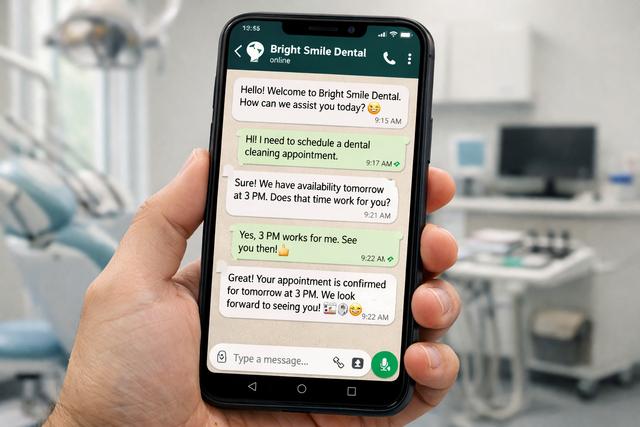
## Prima di iniziare: WhatsApp Business vs Business API
Ci sono due modi per inviare messaggi da una clinica dentale su WhatsApp, e la differenza è importante.
**L'app WhatsApp Business** è l'app mobile gratuita pensata per piccolissime attività. Funziona su un singolo telefono, limita a circa 256 destinatari broadcast per lista e non offre automazione né audit trail adeguati. Va bene per un igienista dentale singolo. Non va bene per una clinica che vuole inviare migliaia di promemoria al mese, collegare i messaggi alle cartelle dei pazienti o dimostrare la conformità in un audit.
**WhatsApp Business API** (WABA) è il canale professionale. Funziona nel cloud, supporta volumi illimitati, consente l'uso di template di messaggio approvati e si integra con software di gestione dello studio come DodoDentist. È l'unico percorso che Le permette di inviare promemoria proattivi su larga scala.
Per tutto ciò che segue, dia per scontato che stia configurando WhatsApp Business API. Se desidera prima una panoramica tecnica più approfondita, legga la nostra [guida alla configurazione di WhatsApp Business API per dentisti](https://dododentist.com/blog/it/whatsapp-business-api-for-dentists-setup-guide) prima di continuare.
## Fase 1 — Verifichi il Suo studio dentale su Meta Business Manager
Prima che Meta Le permetta di inviare anche un solo messaggio template, deve sapere che è un'attività legittima.
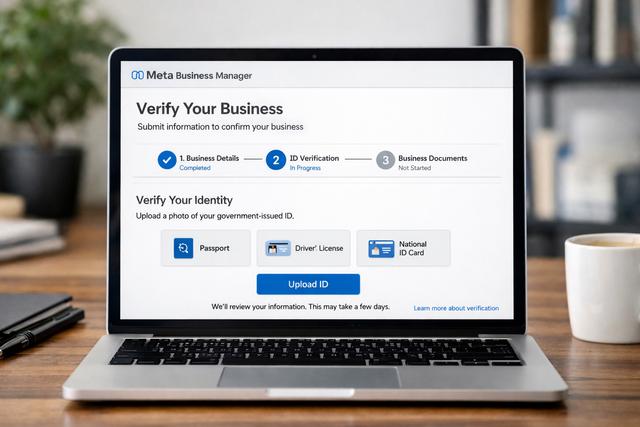
Ecco il percorso più breve per la verifica:
- Crei un account **Meta Business Manager** su business.facebook.com usando un'email della clinica (non un Gmail personale).
- Aggiunga la **ragione sociale, l'indirizzo e il numero di telefono** dello studio esattamente come appaiono sulla Sua partita IVA o sull'iscrizione all'albo odontoiatrico.
- Carichi un **documento aziendale**: di solito una bolletta, un certificato fiscale o l'iscrizione all'ordine intestata alla clinica.
- Attenda. La verifica richiede da pochi minuti a diversi giorni lavorativi. Non inizi la configurazione di WhatsApp finché non compare il badge verde "Verificato".
Una volta verificata l'attività, può richiedere il **profilo business verificato con spunta verde** su WhatsApp stesso. La spunta verde è opzionale ma altamente consigliata — i pazienti si fidano molto di più di un operatore sanitario verificato che di un numero non verificato.
## Fase 2 — Attivi un numero WhatsApp Business API
Ora Le serve un numero di telefono dedicato a WhatsApp Business API. Questo numero **non può essere già attivo su WhatsApp consumer o sull'app Business**. Se desidera continuare a usare il Suo numero attuale della clinica, dovrà prima eliminare il suo account WhatsApp (faccia un backup delle chat se Le servono).
Ha due opzioni realistiche:
1. **Porti il Suo numero.** Acquisti o porti un numero tramite un WhatsApp Business Solution Provider (BSP), completi la verifica via SMS o voce con Meta e lo colleghi al Suo WABA.
2. **Lasci che DodoDentist lo attivi per Lei.** Registriamo e verifichiamo un nuovo numero business nel Suo Paese, lo colleghiamo al Suo Meta Business verificato e Le consegniamo le chiavi. La maggior parte delle cliniche va in produzione in meno di una giornata lavorativa.
Qualunque strada scelga, lo stato finale è lo stesso: un WABA con almeno un numero di telefono verificato, pronto a inviare messaggi template.
## Fase 3 — Sottoponga un template utility per l'approvazione
Non può semplicemente scrivere un messaggio in forma libera a un paziente all'improvviso. Meta richiede che ogni messaggio proattivo avviato dall'azienda usi un **template** preapprovato, classificato come *utility*, *authentication* o *marketing*. I promemoria degli appuntamenti rientrano nettamente nella categoria **utility**.
Ecco un template approvato per decine di cliniche DodoDentist:
> **Header:** Promemoria Appuntamento — {{clinic_name}}
>
> **Body:** Ciao {{patient_first_name}}, un cordiale promemoria per il Suo appuntamento odontoiatrico il giorno {{date}} alle {{time}} con il Dr. {{dentist_name}}. Risponda **1** per confermare, **2** per riprogrammare o **3** per annullare. — {{clinic_name}}
Cosa guarda Meta quando approva un template:
- **Un chiaro scopo aziendale** — niente linguaggio marketing in un template utility.
- **Niente emoji a raffica, niente maiuscole** — massimo una o due emoji.
- **Variabili etichettate chiaramente** — `{{patient_first_name}}`, non `{{1}}`.
- **Testo localizzato** — se i Suoi pazienti parlano spagnolo, invii una versione spagnola dello stesso template invece di tradurre al volo.
L'approvazione arriva di solito entro 24 ore. I rifiuti riguardano quasi sempre il tono o la classificazione — può correggere e risottoporre in pochi minuti.
## Fase 4 — Raccolga l'opt-in dei pazienti nel modo corretto
Questo è il passaggio che la maggior parte delle cliniche sbaglia, ed è anche quello che può far bannare il Suo numero. La policy commerciale di WhatsApp e la maggior parte delle leggi sulla privacy (GDPR, HIPAA, LGPD, DPDP) richiedono un **opt-in esplicito e verificabile** prima di inviare messaggi a un paziente.
In concreto, significa:
- Aggiunga una **casella di spunta** sul Suo modulo di accettazione: *"Acconsento a ricevere promemoria e aggiornamenti sugli appuntamenti da [Nome Clinica] su WhatsApp al numero fornito."*
- Conservi **timestamp, indirizzo IP o fingerprint del dispositivo e il testo esatto del consenso** che il paziente ha accettato.
- Non pre-spunti mai la casella. Il consenso deve essere una scelta attiva.
- Per i pazienti già esistenti, raccolga il consenso retroattivamente tramite un SMS o un'email una tantum con un link di conferma — non dia per scontato il consenso sulla base di una telefonata passata.
DodoDentist conserva un audit trail completo di ogni opt-in, inclusa la versione del testo di consenso mostrata, così avrà qualcosa di difendibile se un'autorità dovesse mai chiederlo.
## Fase 5 — Automatizzi la cadenza dei promemoria in DodoDentist
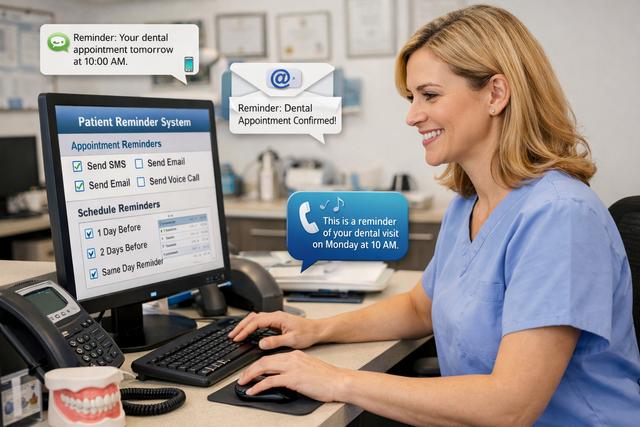
Una volta che il Suo template è approvato e i Suoi pazienti hanno dato il consenso, l'automazione in sé è la parte facile.
All'interno di DodoDentist, apra **Impostazioni → Promemoria → WhatsApp** e configuri:
- **Promemoria T-48h** — primo contatto, due giorni prima. Dà al paziente tempo sufficiente per riprogrammare.
- **Promemoria T-24h** — richiesta di conferma. La maggior parte delle risposte "1 per confermare" arriva qui.
- **Promemoria T-2h** — spinta opzionale in giornata per appuntamenti di alto valore come impianti o interventi chirurgici.
Ogni job pianificato usa il template utility approvato nella Fase 3, con le variabili compilate automaticamente dalla scheda dell'appuntamento. Non c'è niente che il Suo receptionist debba scrivere, copiare o incollare. La guida completa alla configurazione è nella nostra documentazione [come inviare promemoria](https://dododentist.com/docs/en/how-to-send-reminders).
Se desidera invece una panoramica del prodotto anziché il passo passo, la nostra pagina [promemoria appuntamenti WhatsApp per dentisti](https://dododentist.com/it/promemoria-whatsapp-appuntamento-dentista/) contiene la sintesi delle funzionalità e i prezzi.
## Fase 6 — Gestisca le risposte e il fallback su SMS
Un promemoria che non può ricevere una risposta è mezzo sistema. Il Suo flusso deve gestire automaticamente tre cose:
- **Conferme ("1").** Segni l'appuntamento come confermato in agenda, fermi ulteriori promemoria e avvisi la reception se lo desidera.
- **Richieste di riprogrammazione ("2").** Apra una finestra di conversazione di 24 ore con il paziente, offra gli slot disponibili e prenoti il nuovo orario direttamente in agenda.
- **Cancellazioni ("3").** Liberi lo slot, aggiunga il paziente al follow-up della lista d'attesa e inneschi un breve messaggio di "ci dispiace non vederLa".
DodoDentist instrada ciascuna di queste automaticamente. Non deve stare a guardare una casella di posta.
Le serve anche un **fallback per i fallimenti di consegna**. Un messaggio WhatsApp può fallire perché il paziente ha disinstallato l'app, cambiato numero o bloccato il profilo business. Quando succede, il sistema dovrebbe inviare automaticamente lo stesso promemoria via **SMS** entro pochi minuti — i pazienti ricevono comunque il messaggio e Lei ottiene comunque la conferma. Questo è il fallback automatico che descriviamo nella pagina principale [software promemoria appuntamenti dentali](https://dododentist.com/en/dental-appointment-reminder-software).
## Errori comuni e come risolverli
Anche con tutto configurato correttamente, prima o poi incontrerà uno di questi tre problemi. Ecco come gestire ciascuno.
**Template rifiutato.** Legga attentamente il motivo del rifiuto. Le tre correzioni più frequenti sono: cambiare la categoria da *marketing* a *utility*, rimuovere il linguaggio promozionale ("prenota ora", "prezzi migliori") e ridurre le emoji. Può risottoporre un template corretto immediatamente — non c'è periodo di attesa.
**Numero bannato o segnalato.** Quasi sempre significa che i pazienti hanno segnalato i Suoi messaggi come spam. Smetta di inviare immediatamente, verifichi i registri di opt-in e contatti il Suo BSP (o il supporto DodoDentist) per fare ricorso. La prevenzione a lungo termine è semplice: non invii mai messaggi senza consenso documentato e includa sempre un percorso di opt-out facile.
**Finestra di 24 ore scaduta.** Una volta che un paziente Le risponde, ha una "finestra di customer care" di 24 ore in forma libera per continuare la conversazione senza template. Dopo, ogni ulteriore messaggio in uscita deve usare un template approvato. Se vede errori "message outside 24-hour window", la Sua automazione sta cercando di rispondere troppo tardi — accorci lo SLA di risposta o converta quel percorso su un template.
## Metta in produzione
Impostare i promemoria WhatsApp nel modo giusto è un progetto una tantum che ripaga ogni settimana per sempre. Le cliniche che passano dai promemoria telefonici ai promemoria WhatsApp automatizzati riducono tipicamente il tasso di no-show del 30-50 percento nei primi due mesi.
Se preferisce non passare una giornata dentro Meta Business Manager, possiamo occuparci noi dell'intera configurazione.
**Salti la burocrazia Meta — DodoDentist configura WhatsApp Business API per Lei. [Inizi gratis.](https://dododentist.com/it/promemoria-whatsapp-appuntamento-dentista/)**
Gestisci appuntamenti e cartelle cliniche dei pazienti del tuo studio dentistico