برنامج إدارة عيادة الأسنان الحديثة
قم بتبسيط المواعيد وسجلات المرضى والعلاجات باستخدام الحل الشامل لعيادات الأسنان
لماذا تختار DodoDentist؟
السجلات الرقمية للمرضى
احصل على سجلات مرضاك الشاملة، وصور الأشعة، وخطط العلاج فورًا. يضمن لك تخزيننا السحابي الآمن حماية بيانات مرضاك دائمًا وتوافرها عند الحاجة.
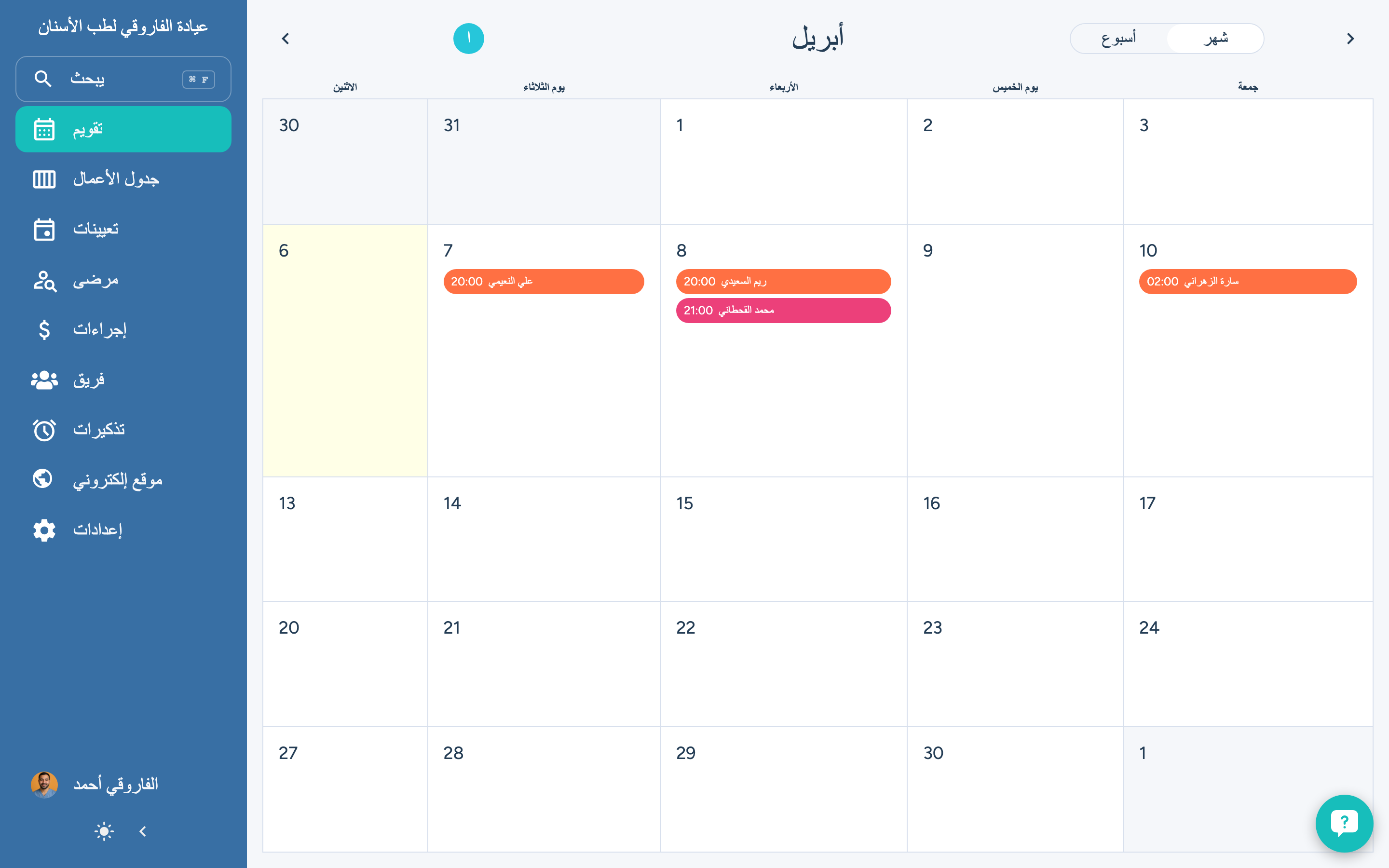
جدولة المواعيد الذكية
قلل من حالات عدم الحضور مع تذكيرات آلية عبر الرسائل النصية والبريد الإلكتروني. نظامنا الذكي للجدولة يُحسّن وقت الجلوس ويمنع الحجوزات المزدوجة، ويتيح للمرضى الحجز عبر الإنترنت.
تخطيط العلاج ورسمه بيانيًا
رسم تخطيطي بصري للأسنان مع أدوات تتبع اللثة وتخطيط العلاج. أنشئ خطط علاج مفصلة مع تقديرات للتكاليف بحيث يفهمها المرضى ويوافقون عليها.
الفواتير والتأمين المتكامل
حسّن معالجة مطالبات التأمين وفواتير المرضى. التحقق التلقائي من التأمين، وتقديم المطالبات إلكترونيًا، وتتبع الدفعات، يوفر ساعات من العمل الإداري.
حقائق مهمة
“تشير تقارير عيادات طب الأسنان التي تستخدم أنظمة الإدارة الرقمية إلى انخفاض الوقت المخصص للمهام الإدارية بنسبة 40%، مما يسمح بالتركيز بشكل أكبر على رعاية المرضى.”
“تقلل تذكيرات المواعيد الآلية من معدلات عدم الحضور بنسبة تصل إلى 75%، مما يزيد من إيرادات عيادتك والاستفادة من الكراسي.”
“تضمن السجلات الرقمية للمرضى والنسخ الاحتياطية السحابية توفر البيانات بنسبة 99.9% وتحمي من فقدان البيانات بسبب أعطال الأجهزة.”
كيف يعمل
1. قم بإعداد عيادتك
أنشئ ملفك الشخصي في عيادتك في دقائق. أضف أطباء أسنانك، وأعضاء فريقك، وغرف العلاج، والخدمات. استورد بيانات المرضى الحالية أو ابدأ من جديد باستخدام معالج الإعداد السهل الاستخدام.
2. إدارة العمليات اليومية
جدولة المواعيد، تسجيل العلاجات، تدوين الملاحظات السريرية، وإدارة الفواتير من لوحة معلومات واحدة. صُمم سير عملنا من قِبل أطباء الأسنان لتحقيق أقصى قدر من الكفاءة.
3. تنمية ممارساتك
تتبع المقاييس الرئيسية، وحدد فرص النمو، وحسّن رضا المرضى. تساعدك التحليلات المدمجة على فهم أداء عيادتك واتخاذ قرارات مبنية على البيانات.
تسعير شفاف لكل ممارسة
ابدأ مجانًا ووسّع نطاق عملك مع نموّك. لا رسوم إعداد، ولا تكاليف خفية.
الأسئلة الشائعة
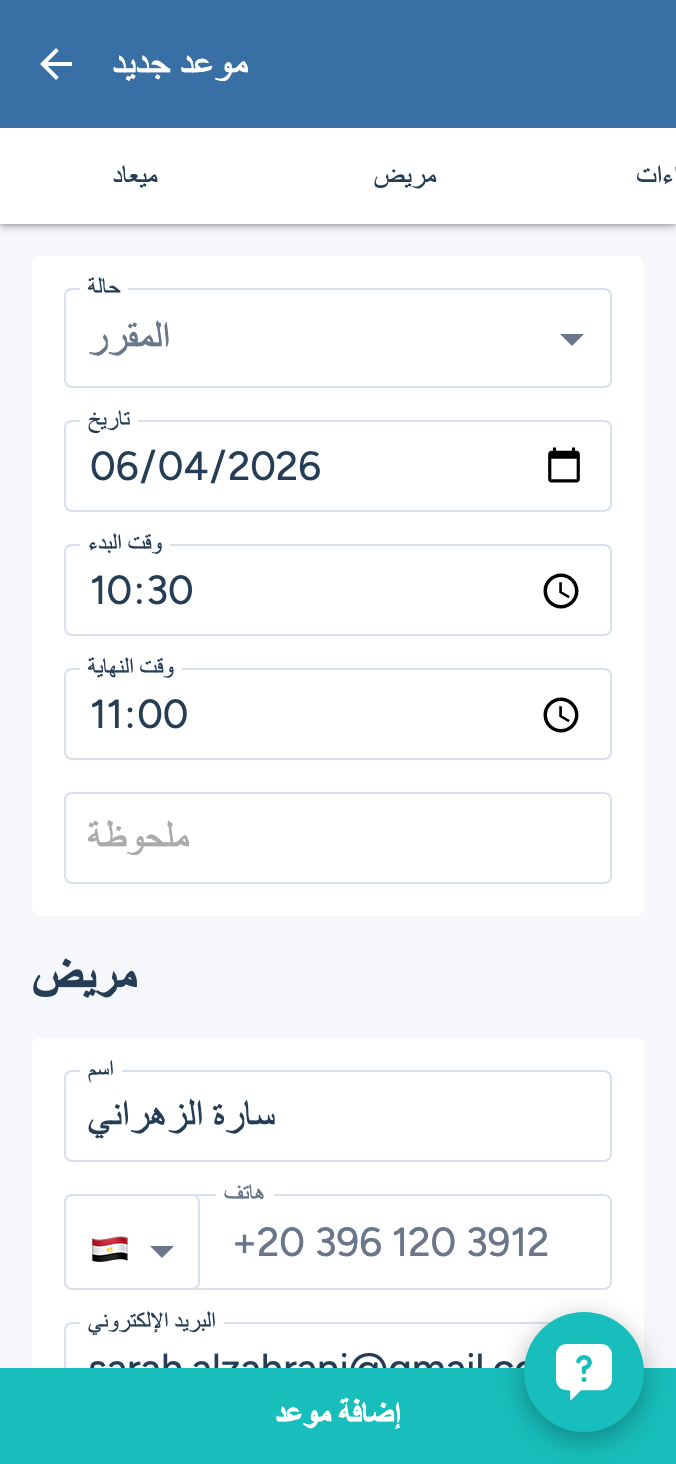
اتبع الخطوات التالية لإضافة موعد:
- انقر على "المواعيد" في شريط التنقل.
- انقر هنا لإنشاء موعد جديد
- أدخل اسم المريض (مثال: "John Doe")
- أدخل رقم هاتف المريض (مثال: "+1234567890")
- احفظ الموعد
- انقر على التقويم في شريط التنقّل لعرض الموعد الجديد.
- انقر على «الأجندة» في قائمة التنقّل لرؤية الموعد الجديد
اتبع هذه الخطوات لاختبار التذكير:
- انقر على «التذكيرات» في شريط التنقل
- انقر على تذكير لعرض إعداداته
- اضغط على زر الاختبار لإرسال تذكير تجريبي
اتبع الخطوات التالية لاستيراد المرضى:
- انقر على "المرضى" في شريط التنقل
- انقر على الأيقونة ذات النقاط الثلاث
- انقر على استيراد المرضى
- انقر على «اختر ملفًا» لتحديد ملف للاستيراد.
- انقر على "إضافة مرضى" لحفظ المرضى المستوردين
اتبع الخطوات التالية لعرض الأسعار:
- انقر على الإعدادات في قائمة التنقل.
- أبرز بطاقة الاشتراك
- انقر على بطاقة الاشتراك للاطلاع على الأسعار
اتبع الخطوات التالية لإضافة موعد:
- انقر على «المواعيد» في شريط التنقل
- انقر هنا لإنشاء موعد جديد
- أدخل اسم المريض (مثال: "John Doe")
- أدخل رقم هاتف المريض (مثال: "+1234567890")
- احفظ الموعد
- انقر على «التقويم» في شريط التنقّل لعرض الموعد الجديد.
- انقر على "الأجندة" في شريط التنقل لعرض الموعد الجديد.
اتبع هذه الخطوات لإضافة عضو إلى الفريق:
- انقر على «الفريق» في قائمة التنقل.
- انقر هنا لدعوة عضو إلى الفريق
- أدخل رقم هاتف عضو الفريق (مثال: "+1234567890")
- أدخل عنوان البريد الإلكتروني لعضو الفريق (مثال: "teammate@example.com")
- انقر على زر «دعوة» لإرسال الدعوة
اتبع الخطوات التالية لحذف الحساب:
- انقر على «الحساب» في شريط التنقل.
- اضغط على زر حذف الحساب
اتبع الخطوات التالية لاختبار التذكير:
- انقر على "التذكيرات" في شريط التنقل.
- انقر على تذكير لعرض إعداداته
- انقر على زر "اختبار" لإرسال تذكير تجريبي.
اتبع الخطوات التالية لاستيراد المرضى:
- انقر على «المرضى» في شريط التنقل.
- انقر على أيقونة النقاط الثلاث
- انقر على "استيراد المرضى"
- انقر على «اختر ملف» لتحديد ملف لاستيراده.
- انقر على "إضافة مرضى" لحفظ المرضى المستوردين.
اتبع الخطوات التالية لتصدير المرضى:
- انقر على «المرضى» في شريط التنقل
- انقر على الأيقونة ذات النقاط الثلاث
- انقر على 'Export .CSV' لتنزيل بيانات مرضاك كملف CSV
اتبع الخطوات التالية لإضافة اقتباس:
- انقر على «المواعيد» في شريط التنقل
- انقر على موعد لعرض تفاصيله
- انقر على "إضافة اقتباس" لإنشاء اقتباس جديد
- اكتب اسم الإجراء (مثال: «فحص»)
- حدد الإجراء من القائمة
- انقر على "إضافة اقتباس" لحفظ الاقتباس
اتبع هذه الخطوات لتخصيص قالب عرض الأسعار:
- انقر على "الإعدادات" في قائمة التنقل.
- انقر على قالب الاقتباس لتخصيصه
- انقر على كتلة لتحرير محتواها وتخطيطها
اتبع الخطوات التالية لإضافة فاتورة:
- انقر على "المواعيد" في قائمة التنقل
- انقر على موعد لعرض تفاصيله
- انقر على "إضافة فاتورة" لإنشاء فاتورة جديدة
- اكتب اسم الإجراء (مثال: "فحص")
- اختر الإجراء من القائمة
- انقر على "إضافة فاتورة" لحفظ الفاتورة.
اتبع الخطوات التالية لإضافة إجراء:
- انقر على "الإجراءات" في شريط التنقل.
- انقر هنا لإنشاء إجراء جديد
- أدخل اسم الإجراء (مثال: «تبييض الأسنان»)
- أدخل سعر الإجراء (مثال: "500")
- احفظ الإجراء
اتبع الخطوات التالية لإعادة تعيين كلمة المرور:
- انقر على "هل نسيت كلمة المرور؟"
- أدخل عنوان بريدك الإلكتروني (مثال: "john@example.com")
- انقر على "إعادة تعيين كلمة المرور" لتلقي رابط لإعادة تعيين كلمة المرور عبر البريد الإلكتروني
- انقر لفتح مزوّد البريد الإلكتروني الخاص بك وابحث عن رابط إعادة التعيين
اتبع الخطوات التالية لتغيير كلمة المرور:
- أدخل كلمة المرور الجديدة
- قم بتأكيد كلمة المرور الجديدة
- انقر فوق حفظ لتغيير كلمة المرور