Configurar recordatorios automáticos de citas dentales es la automatización con mayor ROI en un consultorio — y la mayoría de las clínicas lo hacen mal al simplemente activar todos los canales, todos los días, a horas aleatorias. Una configuración descuidada molesta a los pacientes, los entrena para ignorarte y apenas mueve tu tasa de no-shows.
Esta guía te lleva por los siete pasos que usamos con cientos de consultorios dentales para reducir los no-shows en un 30-50% sin saturar las bandejas de entrada de los pacientes. Puedes completar todo en menos de 30 minutos con recordatorios de citas por SMS como DodoDentist, o adaptar el mismo manual al stack que uses.
Paso 1 — Audita tu tasa actual de no-shows
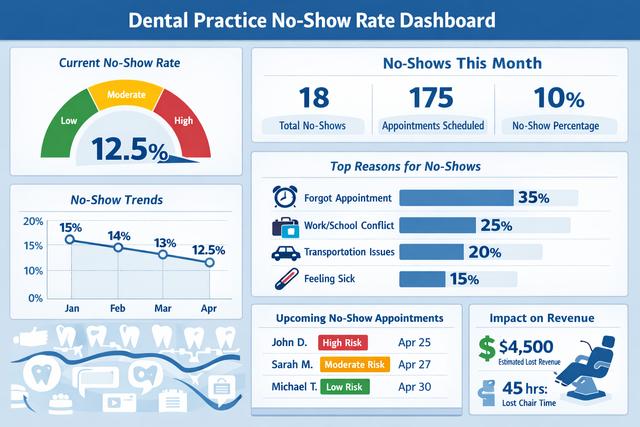
No puedes mejorar lo que no mides. Antes de activar un solo recordatorio, extrae los últimos 90 días de datos de citas y cuenta dos números: el total de citas agendadas y el número que se convirtieron en no-shows (el paciente nunca llegó ni reprogramó con antelación).
Divide el segundo entre el primero y multiplica por 100. Esa es tu tasa base de no-shows. El promedio dental en EE. UU. está entre el 15-18%, y las clínicas especializadas (ortodoncia, periodoncia) suelen ser más altas. Cualquier cifra por encima del 20% es una señal de alerta de que tu flujo actual de recordatorios y recall está roto.
Guarda este número. Lo compararás de nuevo en el Paso 7. Para un análisis más profundo de la economía detrás de esto, consulta nuestro artículo complementario sobre 10 maneras de reducir los no-shows de pacientes.
Paso 2 — Importa tu lista de pacientes
Los recordatorios automáticos solo funcionan si el sistema sabe a quién contactar y cómo. Exporta tu lista actual de pacientes desde tu PMS (sistema de gestión de consultorio) como un CSV con, como mínimo: nombre, apellido, número de móvil en formato E.164 (+1..., +44...), correo electrónico e idioma preferido.
Si estás migrando a DodoDentist, sigue nuestra documentación sobre cómo importar pacientes — el importador deduplica por número de teléfono y marca los registros con información de contacto faltante o mal formateada para que puedas corregirlos antes de enviar un solo mensaje.
Dos cosas a tener en cuenta durante la importación:
- Los números de teléfono guardados como fijos no pueden recibir SMS. Márcalos y actualízalos.
- Los pacientes que previamente se dieron de baja del marketing aún deben marcarse como "solo recordatorios transaccionales" — los recordatorios están permitidos; el marketing no.
Paso 3 — Elige tus canales de recordatorio (SMS / WhatsApp / correo)
Ningún canal gana en todas partes. La combinación correcta depende de tu país y del perfil demográfico de tus pacientes:
- SMS: El mejor en EE. UU., Reino Unido, Canadá y Australia. ~98% de tasa de apertura. Funciona en cualquier teléfono, sin necesidad de app. Cuesta entre $0.01 y $0.05 por mensaje.
- WhatsApp: Domina en Europa, América Latina, India y Medio Oriente. Gratis por mensaje para plantillas de utilidad, admite contenido multimedia (mapas, PDFs, imágenes) y los pacientes pueden responder de forma conversacional.
- Correo electrónico: El canal más barato y bueno para contenido más largo (instrucciones preoperatorias, indicaciones, formularios de admisión), pero con un ~20% de tasa de apertura lo hace poco fiable como canal único.
Nuestra recomendación: elige un canal principal basándote en la geografía, y luego añade el correo como respaldo para pacientes sin teléfono registrado. DodoDentist puede enrutar automáticamente WhatsApp primero y recurrir a SMS si el mensaje de WhatsApp no se entrega dentro de un plazo establecido.
Paso 4 — Escribe o elige plantillas de recordatorio
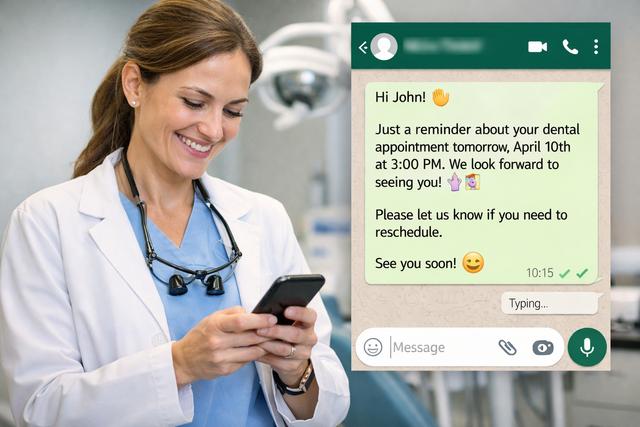
La mayoría de los consultorios sobrecargan sus plantillas. Un recordatorio no es texto de marketing — es un mensaje de utilidad, y más corto es mejor. Cada plantilla debe incluir cinco elementos: nombre del paciente, nombre del consultorio, fecha de la cita, hora de la cita y una opción de respuesta con un toque ("Responde 1 para confirmar, 2 para reprogramar").
Una plantilla SMS efectiva se ve así:
"Hola {firstName}, te escribe {practiceName}. Recordatorio: tienes una cita el {date} a las {time}. Responde 1 para confirmar, 2 para reprogramar. ¡Gracias!"
Una plantilla de utilidad de WhatsApp efectiva puede añadir un enlace al mapa, un PDF con indicaciones e instrucciones preoperatorias como adjunto — usa el canal más rico para reducir preguntas el día de la cita y llegadas tarde.
Para la referencia completa sobre el envío de recordatorios a través de los canales, consulta nuestra documentación sobre cómo enviar recordatorios.
Paso 5 — Elige una cadencia que no moleste a los pacientes
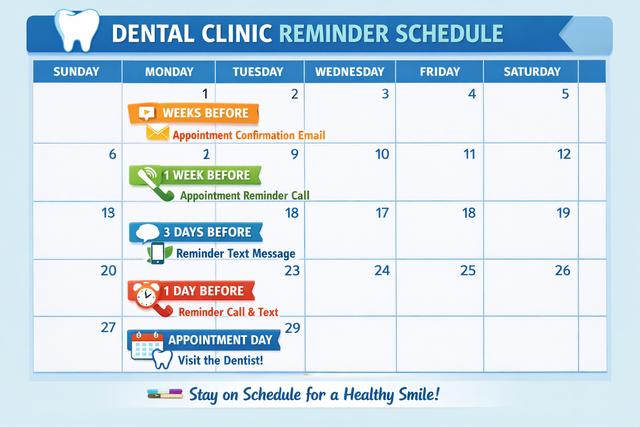
Lo peor que puedes hacer es enviar cinco recordatorios. Los pacientes se dan de baja, bloquean tu número o — aún peor — los ignoran por completo y aun así pierden la cita. Tres puntos de contacto es el punto óptimo:
- T-7 días: Recordatorio suave con opción de reprogramar. Esta es la ventana donde las cancelaciones son baratas porque puedes rellenar el hueco.
- T-24 horas: Recordatorio firme con solicitud de confirmación. Este es el mensaje de mayor impacto — no lo omitas.
- T-2 horas: Empujón final con indicaciones. Omítelo para pacientes de revisión recurrente; mantenlo para primeras visitas y casos quirúrgicos.
Usa cómo añadir una cita como tu checklist al agendar — la cadencia debe adjuntarse automáticamente según el tipo de cita, no configurarse por cita.
Paso 6 — Habilita confirmaciones bidireccionales y relleno de recall
Un recordatorio unidireccional es una oportunidad perdida. Las confirmaciones bidireccionales permiten que los pacientes respondan "1" para confirmar, "2" para reprogramar o "3" para cancelar — y deberías actuar en cada caso automáticamente:
- Confirmada: Marca la cita en verde en el calendario para que la recepción sepa que no debe llamar.
- Reprogramación: Envía una respuesta automática con un enlace de reserva o dos horarios sugeridos.
- Cancelación: Libera el hueco inmediatamente y activa un mensaje de recall a la lista de espera. Una cancelación rellenada en 4 horas vale tanto como la reserva original.
Esta es la diferencia entre "enviamos recordatorios" y "realmente reducimos los no-shows". Solo la automatización de relleno de recall suele recuperar entre el 30-40% de las cancelaciones en huecos rellenados dentro de la misma semana.
Paso 7 — Mide, itera y automatiza las excepciones
Después de 30 días con el nuevo flujo, extrae el mismo cálculo de no-shows del Paso 1 y compara. La mayoría de los consultorios ven una reducción del 30-50% en el primer mes, y luego una mejora adicional del 10-20% en los meses dos y tres a medida que se manejan los casos límite.
Observa estas cinco métricas semanalmente:
- Tasa de no-show por canal — ¿WhatsApp está superando a SMS en pacientes menores de 40 años?
- Tasa de confirmación por plantilla — haz pruebas A/B de la redacción si una claramente gana.
- Tasa de respuesta para reprogramar — cifras altas significan que tu enlace de reserva está funcionando.
- Tasa de bajas — cualquier cifra por encima del 2% significa que tu cadencia es demasiado agresiva.
- Tasa de cancelación a relleno — la señal de que tu automatización de recall está aportando valor.
Una vez que las métricas base se estabilicen, automatiza las excepciones: los casos quirúrgicos reciben un punto de contacto adicional a 48 horas; los pacientes primerizos reciben un video de bienvenida; los pacientes de alto valor (implantes, alineadores) reciben una llamada personal de recepción en lugar de un SMS. Deja que la automatización maneje el 90% de los casos y usa el tiempo ahorrado del personal para el 10% que más importa.
Resumen
La configuración en 7 pasos: audita tu tasa de no-shows, importa datos limpios de pacientes, elige los canales adecuados para tu geografía, escribe plantillas de utilidad cortas, usa una cadencia de 7 días / 24 horas / 2 horas, habilita confirmaciones bidireccionales con relleno de recall y mide semanalmente. Hecho correctamente, recuperarás suficientes ingresos de un mes de no-shows evitados para pagar el software durante un año.
Descarga DodoDentist gratis y envía tu primer recordatorio en menos de 30 minutos.