Programari modern de gestió de clíniques dentals
Optimitza les cites, els registres de pacients i els tractaments amb la solució tot en un per a clíniques dentals
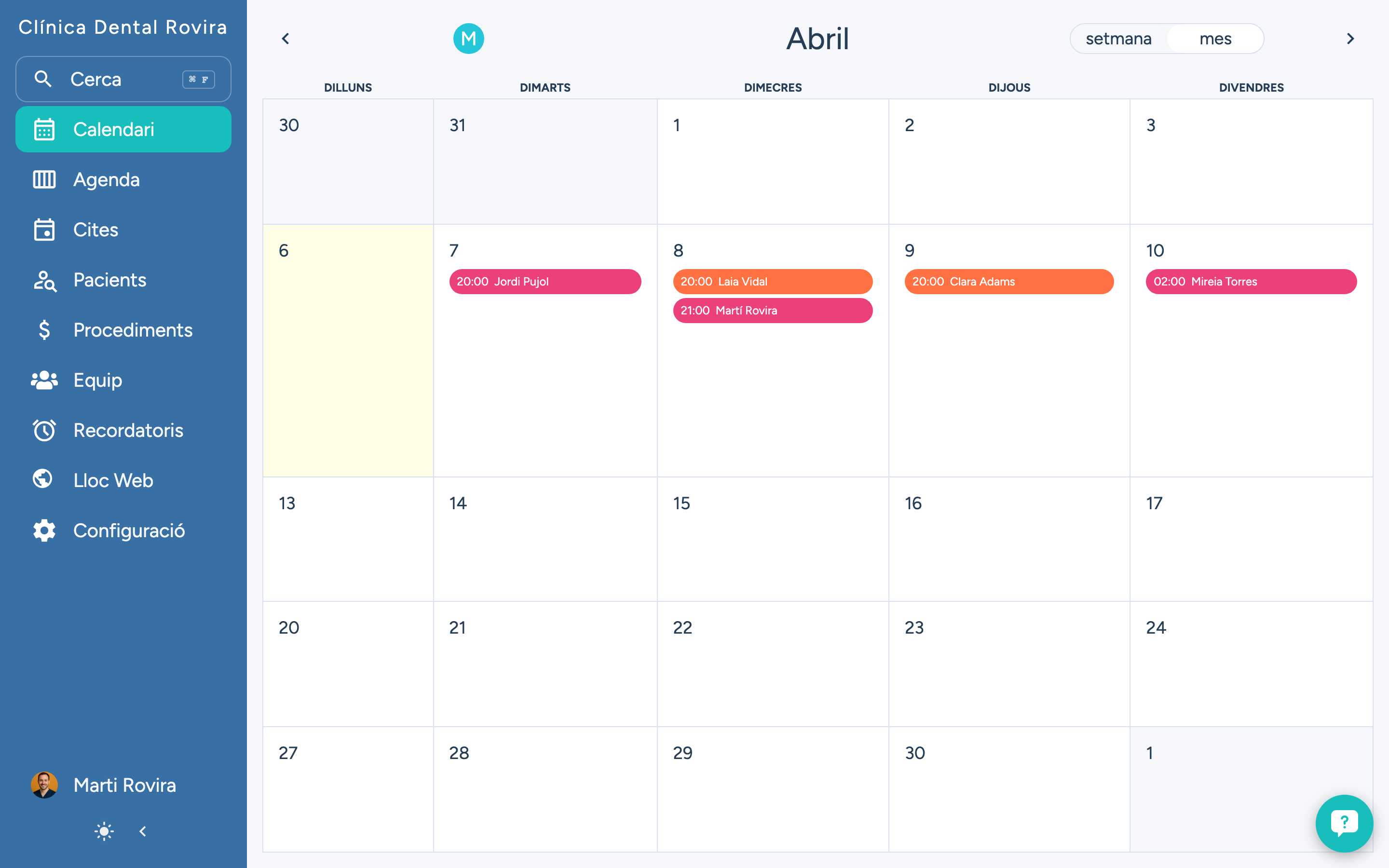
Per què escollir DodoDentist?
Registres digitals de pacients
Accediu a historials complets dels pacients, radiografies i plans de tractament a l'instant. El nostre emmagatzematge segur al núvol garanteix que les dades dels pacients estiguin sempre protegides i disponibles quan les necessiteu.
Programació intel·ligent de cites
Redueix les absències amb recordatoris automatitzats per SMS i correu electrònic. El nostre sistema de programació intel·ligent optimitza el temps de consulta i evita les reserves dobles, alhora que permet als pacients reservar en línia.
Planificació i gràfics de tractament
Gràfics dentals visuals amb eines de seguiment periodontal i planificació de tractament. Crea plans de tractament detallats amb estimacions de costos que els pacients puguin entendre i aprovar.
Facturació i assegurança integrades
Optimitza el processament de reclamacions d'assegurances i la facturació dels pacients. La verificació automàtica de les assegurances, la presentació electrònica de reclamacions i el seguiment de pagaments permeten estalviar hores de treball administratiu.
Fets que importen
“Les clíniques dentals que utilitzen sistemes de gestió digital declaren un 40% menys de temps en tasques administratives, cosa que permet centrar-se més en l'atenció al pacient.”
“Els recordatoris automatitzats de cites redueixen les taxes d'absència fins a un 75%, maximitzant els ingressos de la consulta i l'ús de les cadires.”
“Els registres digitals de pacients i les còpies de seguretat al núvol garanteixen una disponibilitat de dades del 99,9% i protegeixen contra la pèrdua de dades per fallades de maquinari.”
Com funciona
1. Configura la teva consulta
Crea el perfil de la teva clínica en qüestió de minuts. Afegeix els teus dentistes, membres del personal, sales de tractament i serveis. Importa les dades existents dels pacients o comença de nou amb el nostre assistent de configuració intuïtiu.
2. Gestionar les operacions diàries
Programa cites, registra tractaments, pren notes clíniques i gestiona la facturació des d'un únic tauler de control. El nostre flux de treball està dissenyat per dentistes per a una màxima eficiència.
3. Fes créixer la teva pràctica
Feu un seguiment de les mètriques clau, identifiqueu oportunitats de creixement i milloreu la satisfacció dels pacients. Les anàlisis integrades us ajuden a comprendre el rendiment de la vostra consulta i a prendre decisions basades en dades.
Preus transparents per a cada pràctica
Comença gratis i escala a mesura que creixis. Sense comissions d'instal·lació, sense costos ocults.
Preguntes freqüents
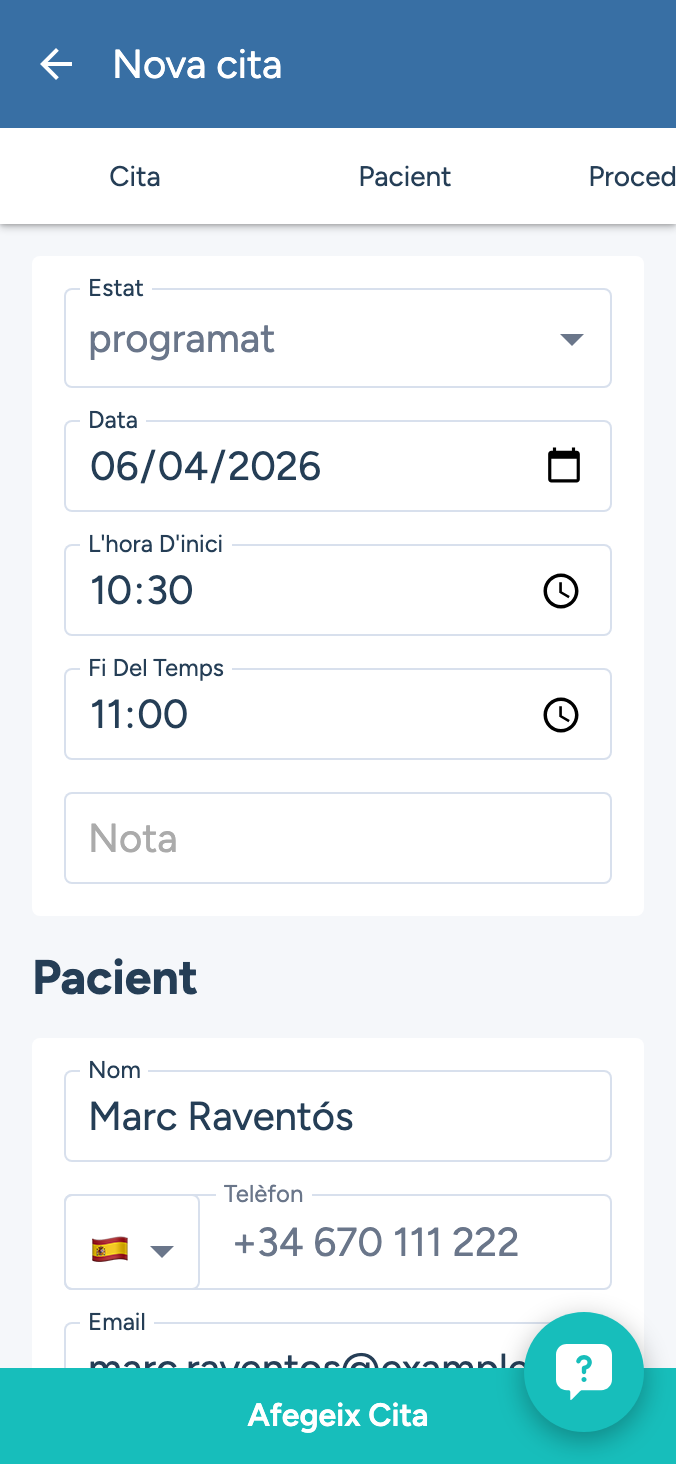
Seguiu aquests passos per afegir una cita:
- Feu clic a "Cites" al menú de navegació.
- Feu clic aquí per crear una nova cita.
- Introduïu el nom del pacient (exemple: "John Doe")
- Introdueixi el telèfon del pacient (exemple: "+1234567890")
- Desa la cita
- Feu clic a Calendari al menú de navegació per veure la nova cita.
- Feu clic a "Agenda" al menú de navegació per veure la nova cita.
Seguiu aquests passos per provar el recordatori:
- Feu clic a "Recordatoris" al menú de navegació.
- Feu clic en un recordatori per veure'n la configuració.
- Feu clic al botó Prova per enviar un recordatori de prova
Seguiu aquests passos per importar pacients:
- Feu clic a Pacients al menú de navegació.
- Fes clic a la icona amb els tres punts.
- Feu clic a "Importa pacients"
- Feu clic a "Tria fitxer" per seleccionar un fitxer per importar
- Feu clic a "Afegeix pacients" per desar els pacients importats.
Seguiu aquests passos per mostrar els preus:
- Feu clic a Configuració al menú de navegació.
- Resalta la targeta de subscripció.
- Feu clic a la targeta de subscripció per veure els preus
Seguiu aquests passos per afegir una cita:
- Feu clic a "Cites" al menú de navegació.
- Feu clic aquí per crear una nova cita
- Introduïu el nom del pacient (exemple: «John Doe»)
- Introdueixi el telèfon del pacient (exemple: "+1234567890")
- Desa la cita
- Feu clic a Calendari a la barra de navegació per veure la nova cita.
- Feu clic a l'Agenda al menú de navegació per veure la nova cita.
Seguiu aquests passos per afegir un membre de l'equip:
- Feu clic a 'Equip' a la navegació.
- Fes clic aquí per convidar un membre de l'equip
- Introdueix el número de telèfon del membre de l'equip (exemple: "+1234567890")
- Introduïu l'adreça de correu electrònic del membre de l'equip (per exemple: "teammate@example.com")
- Feu clic al botó «Convida» per enviar la invitació.
Seguiu aquests passos per eliminar el vostre compte:
- Feu clic a Compte al menú de navegació.
- Feu clic al botó «Suprimeix el compte».
Seguiu aquests passos per provar el recordatori:
- Feu clic a Recordatoris a la barra de navegació.
- Fes clic en un recordatori per veure'n la configuració
- Feu clic al botó Prova per enviar un recordatori de prova.
Seguiu aquests passos per importar pacients:
- Feu clic a 'Pacients' al menú de navegació.
- Feu clic a la icona amb els tres punts
- Feu clic a Importar pacients
- Feu clic a "Tria fitxer" per seleccionar un fitxer per importar.
- Feu clic a «Afegeix pacients» per desar els pacients importats.
Seguiu aquests passos per exportar pacients:
- Feu clic a Pacients al menú de navegació
- Feu clic a la icona amb els tres punts.
- Feu clic a "Export .CSV" per descarregar els vostres pacients com un fitxer CSV.
Seguiu aquests passos per afegir una cita:
- Feu clic a Cites a la navegació.
- Feu clic en una cita per veure'n els detalls.
- Feu clic a "Afegeix una cita" per crear una nova cita.
- Introdueix el nom del procediment (exemple: «Check»)
- Seleccioneu el procediment de la llista.
- Feu clic a «Afegir cita» per desar la cita
Seguiu aquests passos per personalitzar la plantilla de pressupost:
- Feu clic a Configuració al menú de navegació.
- Feu clic a la plantilla de pressupost per personalitzar-la.
- Fes clic a un bloc per editar-ne el contingut i la disposició.
Seguiu aquests passos per afegir una factura:
- Feu clic a Cites al menú de navegació.
- Feu clic a una cita per veure'n els detalls.
- Feu clic a 'Afegeix factura' per crear una nova factura.
- Escriu el nom del procediment (per exemple: "Check")
- Seleccioneu el procediment de la llista
- Feu clic a "Afegeix factura" per desar la factura.
Seguiu aquests passos per afegir un procediment:
- Feu clic a Procediments al menú de navegació.
- Feu clic aquí per crear un nou procediment
- Introduïu el nom del procediment (per exemple: «Blanquejament dental»)
- Introdueix el preu del procediment (exemple: "500")
- Desa el procediment
Seguiu aquests passos per restablir la contrasenya:
- Feu clic a «Has oblidat la contrasenya?»
- Introduïu la vostra adreça de correu electrònic (exemple: "john@example.com")
- Feu clic a «Restableix la contrasenya» per rebre un enllaç de restabliment al correu electrònic.
- Fes clic per obrir el teu proveïdor de correu electrònic i trobar l'enllaç de restabliment.
Seguiu aquests passos per canviar la contrasenya:
- Introdueix la teva nova contrasenya
- Confirma la teva nova contrasenya
- Feu clic a Desa per canviar la contrasenya.