Moderní software pro správu zubních ordinací
Zjednodušte si schůzky, záznamy o pacientech a ošetření s komplexním řešením pro zubní kliniky
Proč si vybrat DodoDentist?
Digitální záznamy pacientů
Získejte okamžitý přístup ke komplexní historii pacientů, rentgenovým snímkům a léčebným plánům. Naše zabezpečené cloudové úložiště zajišťuje, že data pacientů jsou vždy chráněna a dostupná, když je potřebujete.
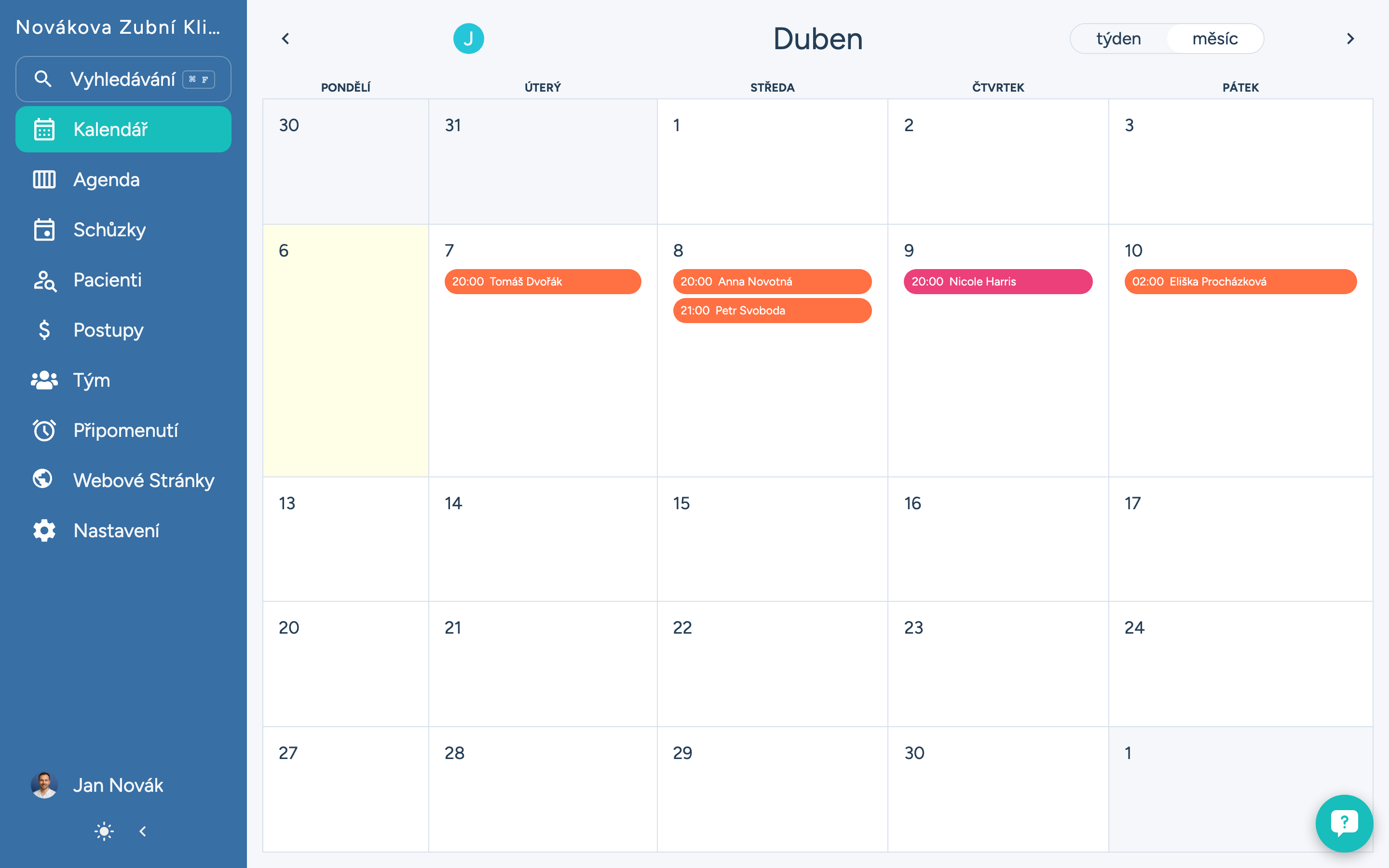
Chytré plánování schůzek
Snižte počet nedostavení se pomocí automatických SMS a e-mailových připomenutí. Náš inteligentní systém plánování optimalizuje dobu strávenou na ordinaci a zabraňuje duplicitním rezervacím a zároveň umožňuje pacientům rezervovat se online.
Plánování a tvorba map léčby
Vizuální zubní mapování s nástroji pro sledování parodontu a plánování léčby. Vytvářejte podrobné léčebné plány s odhady nákladů, kterým pacienti rozumí a které schvalují.
Integrovaná fakturace a pojištění
Zjednodušte zpracování pojistných událostí a fakturaci pacientů. Automatické ověřování pojištění, elektronické podávání pojistných událostí a sledování plateb šetří hodiny administrativní práce.
Fakta, na kterých záleží
“Zubní ordinace využívající digitální systémy řízení uvádějí o 40 % méně času stráveného administrativními úkony, což jim umožňuje více se soustředit na péči o pacienty.”
“Automatické připomenutí schůzek snižuje míru nedostavení se až o 75 %, čímž maximalizuje příjmy vaší ordinace a využití křesla.”
“Digitální záznamy pacientů a cloudové zálohy zajišťují 99,9% dostupnost dat a chrání před ztrátou dat v důsledku selhání hardwaru.”
Jak to funguje
1. Založte si praxi
Vytvořte si profil kliniky během několika minut. Přidejte své zubaře, zaměstnance, ordinace a služby. Importujte stávající data o pacientech nebo začněte znovu s naším intuitivním průvodcem nastavením.
2. Správa denních operací
Plánujte schůzky, zaznamenávejte ošetření, veďte si klinické poznámky a spravujte fakturaci z jednoho řídicího panelu. Náš pracovní postup je navržen zubními lékaři pro maximální efektivitu.
3. Rozšiřte svou praxi
Sledujte klíčové metriky, identifikujte příležitosti k růstu a zvyšujte spokojenost pacientů. Vestavěné analytické nástroje vám pomohou pochopit výkonnost vaší praxe a činit rozhodnutí založená na datech.
Transparentní ceny pro každou praxi
Začněte zdarma a škálujte podle svého růstu. Žádné poplatky za nastavení, žádné skryté náklady.
Často kladené otázky
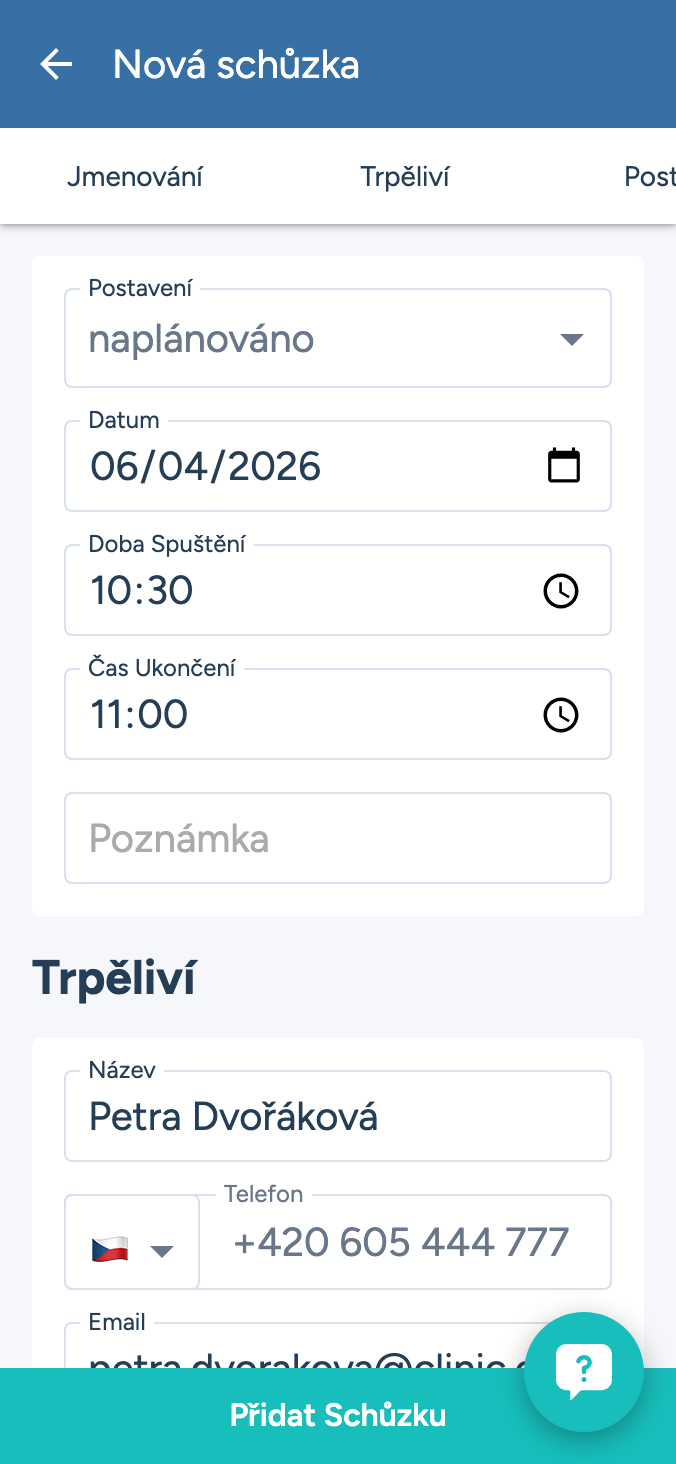
Postupujte podle těchto kroků, abyste přidali schůzku:
- Klikněte v navigaci na položku Termíny.
- Klikněte zde pro vytvoření nové schůzky.
- Zadejte jméno pacienta (např. „John Doe“)
- Zadejte telefonní číslo pacienta (např. "+1234567890")
- Uložit schůzku
- V navigaci klikněte na Kalendář, abyste viděli novou schůzku.
- Klikněte v navigaci na položku 'Agenda', abyste viděli novou schůzku.
Postupujte podle těchto kroků, abyste otestovali připomenutí:
- Klikněte na položku „Připomenutí“ v navigaci.
- Kliknutím na připomenutí zobrazíte jeho nastavení.
- Klikněte na tlačítko Test pro odeslání testovacího připomenutí.
Postupujte podle následujících kroků pro import pacientů:
- Klikněte v navigaci na položku Pacienti.
- Klikněte na ikonu se třemi tečkami.
- Klikněte na „Import pacientů“
- Klikněte na „Vybrat soubor“ a zvolte soubor k importu.
- Kliknutím na tlačítko „Přidat pacienty“ uložíte importované pacienty.
Postupujte podle těchto kroků, abyste zobrazili ceny:
- Klikněte na Nastavení v navigaci.
- Zvýrazněte kartu předplatného.
- Klikněte na kartu Předplatné pro zobrazení cen.
Postupujte podle těchto kroků k přidání schůzky:
- Klikněte na položku Schůzky v navigaci.
- Klikněte sem pro vytvoření nové schůzky.
- Zadejte jméno pacienta (příklad: „John Doe“)
- Zadejte telefon pacienta (příklad: "+1234567890")
- Uložit schůzku
- Klikněte na Kalendář v navigaci, abyste viděli novou schůzku.
- Klikněte v navigaci na "Agenda", abyste viděli novou schůzku.
Postupujte podle těchto kroků pro přidání člena týmu:
- Klikněte v navigaci na Tým.
- Klikněte sem a pozvěte člena týmu.
- Zadejte telefonní číslo člena týmu (příklad: "+1234567890")
- Zadejte e-mailovou adresu člena týmu (např. "teammate@example.com")
- Klikněte na tlačítko Pozvat pro odeslání pozvánky.
Postupujte podle těchto kroků pro smazání účtu:
- Klikněte na položku „Účet“ v navigaci.
- Klikněte na tlačítko Smazat účet.
Postupujte podle těchto kroků k otestování připomenutí:
- Klikněte v navigaci na položku „Připomenutí“.
- Kliknutím na připomenutí zobrazíte jeho nastavení.
- Klikněte na tlačítko „Test“ pro odeslání testovacího připomenutí.
Postupujte podle těchto kroků pro import pacientů:
- Klikněte v navigaci na 'Pacienti'.
- Klikněte na ikonu s třemi tečkami.
- Klikněte na „Import pacientů“.
- Klikněte na „Vybrat soubor“ a vyberte soubor k importu.
- Klikněte na „Přidat pacienty“ pro uložení importovaných pacientů
Postupujte podle těchto kroků pro export pacientů:
- V navigaci klikněte na „Pacienti“.
- Klikněte na ikonu se třemi tečkami.
- Klikněte na Export .CSV pro stažení vašich pacientů ve formátu CSV.
Postupujte podle těchto kroků, abyste přidali citát:
- Klikněte na položku „Schůzky“ v navigaci.
- Kliknutím na schůzku zobrazíte její podrobnosti.
- Klikněte na „Přidat citát“ pro vytvoření nového citátu.
- Zadejte název postupu (například: „Check“)
- Vyberte proceduru ze seznamu.
- Klikněte na „Přidat citát“, chcete‑li citát uložit.
Postupujte podle těchto kroků, abyste přizpůsobili šablonu nabídky:
- V navigaci klikněte na Nastavení.
- Klikněte na šablonu nabídky a přizpůsobte ji.
- Klikněte na blok pro úpravu jeho obsahu a rozložení.
Postupujte podle těchto kroků pro přidání faktury:
- Klikněte na položku Termíny v navigaci.
- Klikněte na schůzku a zobrazte její podrobnosti.
- Klikněte na „Přidat fakturu“ pro vytvoření nové faktury.
- Zadejte název procedury (např. „Check“)
- Vyberte postup ze seznamu.
- Klikněte na „Přidat fakturu“ pro uložení faktury.
Pro přidání procedury postupujte podle následujících kroků:
- Klikněte v navigaci na Postupy.
- Klikněte zde pro vytvoření nové procedury.
- Zadejte název procedury (například: „Bělení zubů“)
- Zadejte cenu zákroku (např. "500")
- Uložit postup
Postupujte podle těchto kroků pro obnovení hesla:
- Klikněte na „Zapomněli jste heslo?“
- Zadejte svou e-mailovou adresu (například: „john@example.com“)
- Klikněte na "Obnovit heslo" a obdržíte e-mailem odkaz pro obnovení hesla.
- Klikněte pro otevření svého poskytovatele e-mailu a najděte odkaz na obnovení.
Postupujte podle následujících kroků pro změnu hesla:
- Zadejte nové heslo.
- Potvrďte své nové heslo
- Klikněte na Uložit, chcete-li změnit heslo.