Moderne software til administration af tandlægepraksis
Strømlin aftaler, patientjournaler og behandlinger med alt-i-én-løsningen til tandklinikker
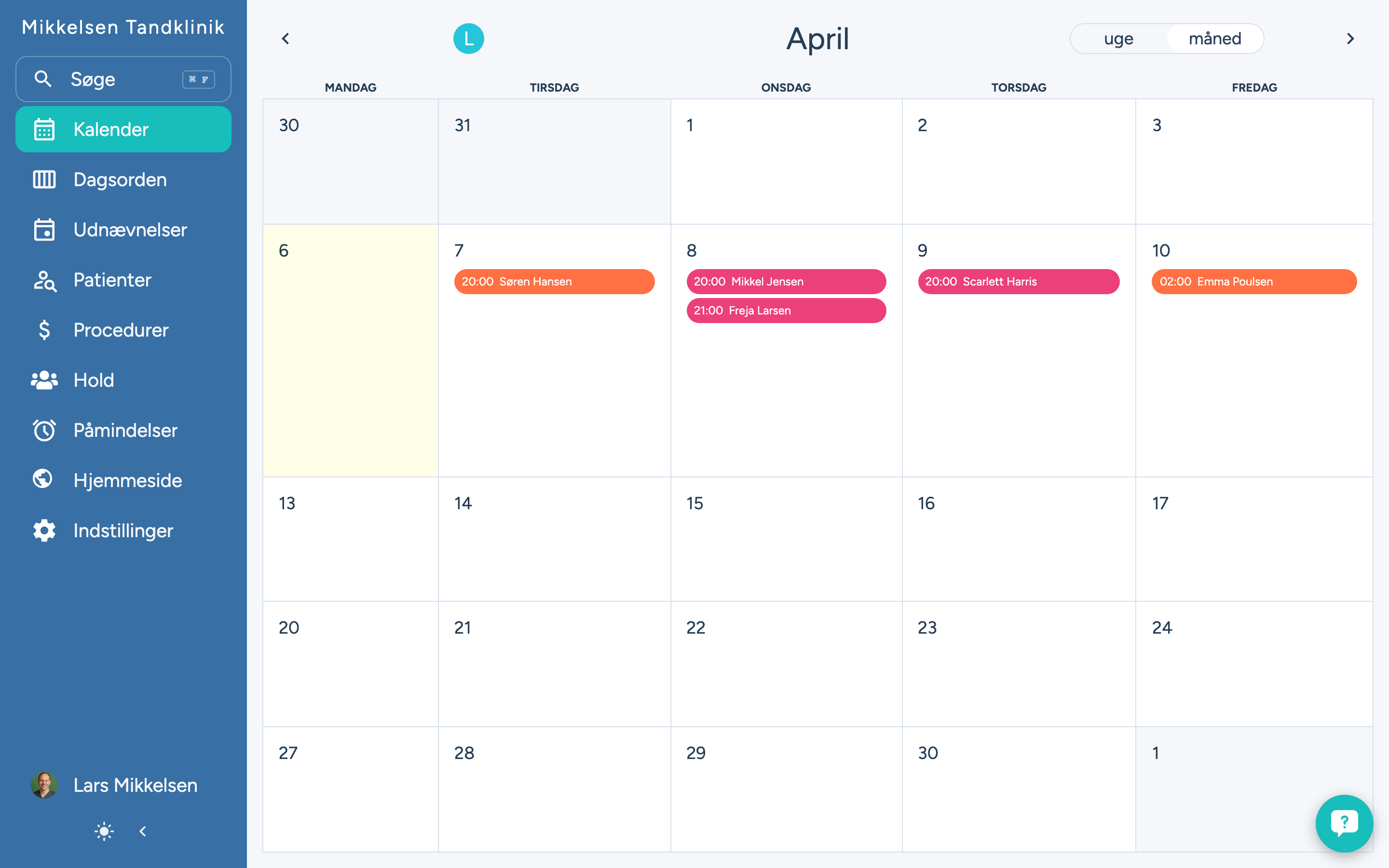
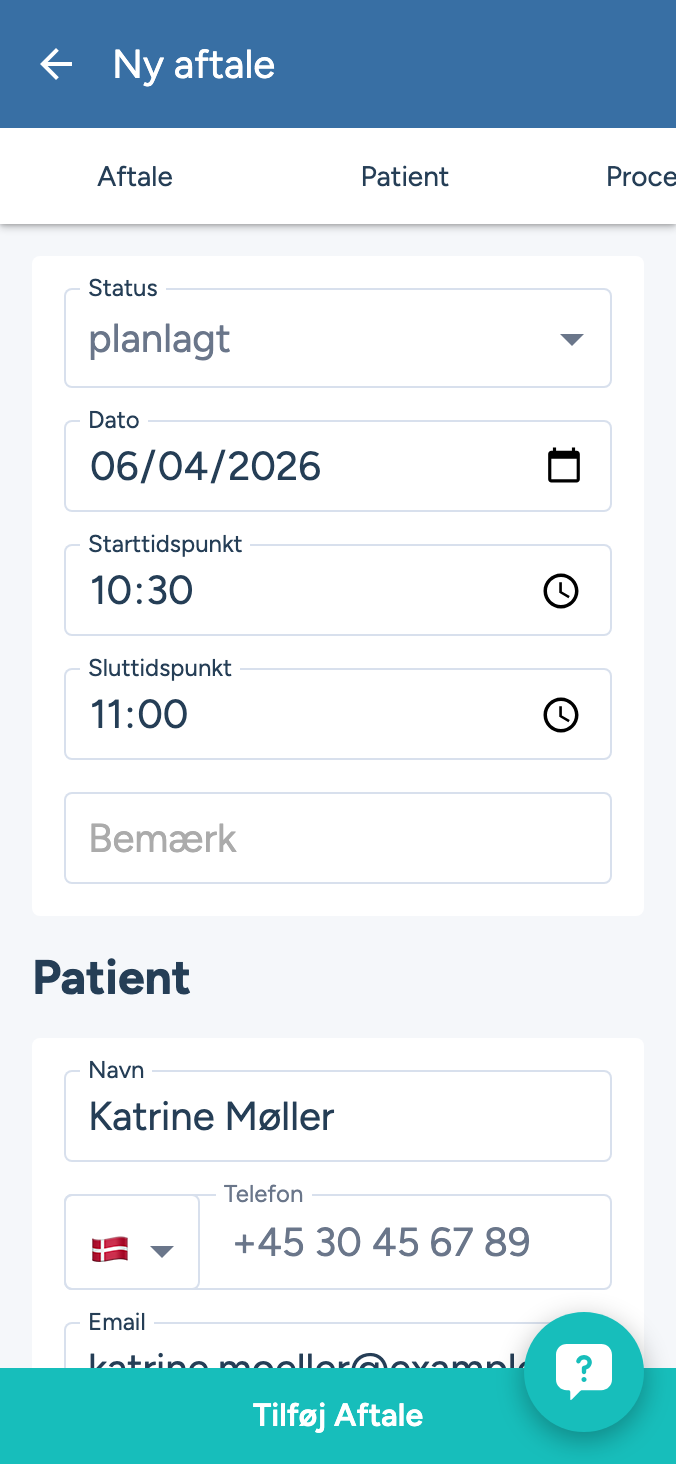
Hvorfor vælge DodoDentist?
Digitale patientjournaler
Få øjeblikkelig adgang til omfattende patienthistorik, røntgenbilleder og behandlingsplaner. Vores sikre cloud-lagring sikrer, at patientdata altid er beskyttet og tilgængelige, når du har brug for dem.
Smart aftaleplanlægning
Reducer udeblivelser med automatiske SMS- og e-mail-påmindelser. Vores intelligente bookingsystem optimerer tid i stolen og forhindrer dobbeltbookinger, samtidig med at patienter kan booke online.
Behandlingsplanlægning og -kortlægning
Visuel tandlægejournal med værktøjer til sporing af parodontal behandling og planlægning. Opret detaljerede behandlingsplaner med omkostningsestimater, som patienterne kan forstå og godkende.
Integreret fakturering og forsikring
Strømlin behandlingen af forsikringskrav og patientfakturering. Automatisk forsikringsverifikation, elektronisk indsendelse af krav og betalingssporing sparer timevis af administrativt arbejde.
Fakta der betyder noget
“Tandklinikker, der bruger digitale styringssystemer, rapporterer 40 % mindre tid på administrative opgaver, hvilket giver mere fokus på patientpleje.”
“Automatiske påmindelser om aftaler reducerer antallet af udeblivelser med op til 75 %, hvilket maksimerer din kliniks omsætning og stoleudnyttelse.”
“Digitale patientjournaler og cloud-backups sikrer 99,9% datatilgængelighed og beskytter mod datatab som følge af hardwarefejl.”
Sådan fungerer det
1. Opret din praksis
Opret din klinikprofil på få minutter. Tilføj dine tandlæger, personale, behandlingsrum og tjenester. Importer eksisterende patientdata, eller start på en frisk med vores intuitive opsætningsguide.
2. Administrer den daglige drift
Planlæg aftaler, registrer behandlinger, tag kliniske notater og administrer fakturering fra et enkelt dashboard. Vores arbejdsgang er designet af tandlæger for maksimal effektivitet.
3. Udvid din praksis
Spor vigtige målinger, identificer vækstmuligheder og forbedr patienttilfredsheden. Indbyggede analyser hjælper dig med at forstå din praksiss præstation og træffe datadrevne beslutninger.
Gennemsigtige priser for hver praksis
Start gratis og skaler i takt med at du vokser. Ingen opsætningsgebyrer, ingen skjulte omkostninger.
Ofte stillede spørgsmål
Følg disse trin for at tilføje en aftale:
- Klik på Aftaler i navigationen
- Klik her for at oprette en ny aftale.
- Indtast patientens navn (eksempel: "John Doe")
- Indtast patientens telefonnummer (eksempel: "+1234567890")
- Gem aftalen
- Klik på 'Kalender' i navigationsmenuen for at se den nye aftale.
- Klik på 'Agenda' i navigationen for at se den nye aftale.
Følg disse trin for at teste påmindelsen:
- Klik på Påmindelser i navigationen.
- Klik på en påmindelse for at se dens indstillinger
- Klik på Test-knappen for at sende en testpåmindelse.
Følg disse trin for at importere patienter:
- Klik på Patienter i navigationen.
- Klik på ikonet med de tre prikker.
- Klik på Importer patienter
- Klik på 'Vælg fil' for at vælge en fil, der skal importeres.
- Klik på 'Tilføj patienter' for at gemme de importerede patienter.
Følg disse trin for at vise priser:
- Klik på Indstillinger i navigationen.
- Fremhæv abonnementskortet
- Klik på abonnementskortet for at se priserne.
Følg disse trin for at tilføje en aftale:
- Klik på 'Aftaler' i navigationsmenuen.
- Klik her for at oprette en ny aftale.
- Indtast patientens navn (eksempel: "John Doe")
- Indtast patientens telefonnummer (eksempel: "+1234567890")
- Gem aftalen
- Klik på Kalender i navigationen for at se den nye aftale.
- Klik på 'Agenda' i navigationen for at se den nye aftale.
Følg disse trin for at tilføje et teammedlem:
- Klik på Team i navigationsmenuen.
- Klik her for at invitere et teammedlem.
- Indtast teammedlemmets telefonnummer (f.eks. "+1234567890")
- Indtast teammedlemmets e-mailadresse (f.eks. "teammate@example.com")
- Klik på Inviter-knappen for at sende invitationen.
Følg disse trin for at slette din konto:
- Klik på Konto i navigationen.
- Klik på knappen "Slet konto".
Følg disse trin for at teste påmindelsen:
- Klik på 'Påmindelser' i navigationsmenuen.
- Klik på en påmindelse for at se dens indstillinger
- Klik på Test-knappen for at sende en testpåmindelse.
Følg disse trin for at importere patienter:
- Klik på "Patienter" i navigationsmenuen.
- Klik på ikonet med de tre prikker.
- Klik på "Importer patienter".
- Klik på "Vælg fil" for at vælge en fil, der skal importeres.
- Klik på Tilføj patienter for at gemme de importerede patienter.
Følg disse trin for at eksportere patienter:
- Klik på 'Patienter' i navigationen.
- Klik på ikonet med de tre prikker.
- Klik på "Eksporter .CSV" for at downloade dine patienter som en CSV-fil.
Følg disse trin for at tilføje et citat:
- Klik på Aftaler i navigationen.
- Klik på en aftale for at se detaljerne.
- Klik på "Tilføj citat" for at oprette et nyt citat.
- Indtast procedurens navn (eksempel: "Check")
- Vælg proceduren fra listen.
- Klik på 'Tilføj citat' for at gemme citatet.
Følg disse trin for at tilpasse tilbudsskabelonen:
- Klik på "Indstillinger" i navigationsmenuen.
- Klik på tilbudsskabelon for at tilpasse den
- Klik på en blok for at redigere indholdet og layoutet.
Følg disse trin for at tilføje en faktura:
- Klik på "Aftaler" i navigationsmenuen.
- Klik på en aftale for at se dens detaljer.
- Klik på Tilføj faktura for at oprette en ny faktura.
- Indtast procedurens navn (f.eks.: "Check")
- Vælg proceduren fra listen.
- Klik på Tilføj faktura for at gemme fakturaen.
Følg disse trin for at tilføje en procedure:
- Klik på Procedurer i navigationen.
- Klik her for at oprette en ny procedure
- Indtast procedurens navn (f.eks. "Tandblegning")
- Indtast procedurens pris (eksempel: "500")
- Gem proceduren
Følg disse trin for at nulstille din adgangskode:
- Klik på "Glemt adgangskode"
- Indtast din e-mailadresse (eksempel: "john@example.com")
- Klik på "Nulstil adgangskode" for at modtage et nulstillingslink via e-mail
- Klik for at åbne din e-mailudbyder og find linket til nulstilling.
Følg disse trin for at ændre din adgangskode:
- Indtast din nye adgangskode
- Bekræft din nye adgangskode
- Klik på Gem for at ændre din adgangskode