Moderne Praxisverwaltungssoftware für Zahnärzte
Optimieren Sie Termine, Patientenakten und Behandlungen mit der Komplettlösung für Zahnarztpraxen
Warum DodoDentist wählen?
Digitale Patientenakten
Greifen Sie sofort auf umfassende Patientengeschichten, Röntgenbilder und Behandlungspläne zu. Unser sicherer Cloud-Speicher sorgt dafür, dass Patientendaten stets geschützt und verfügbar sind, wenn Sie sie benötigen.
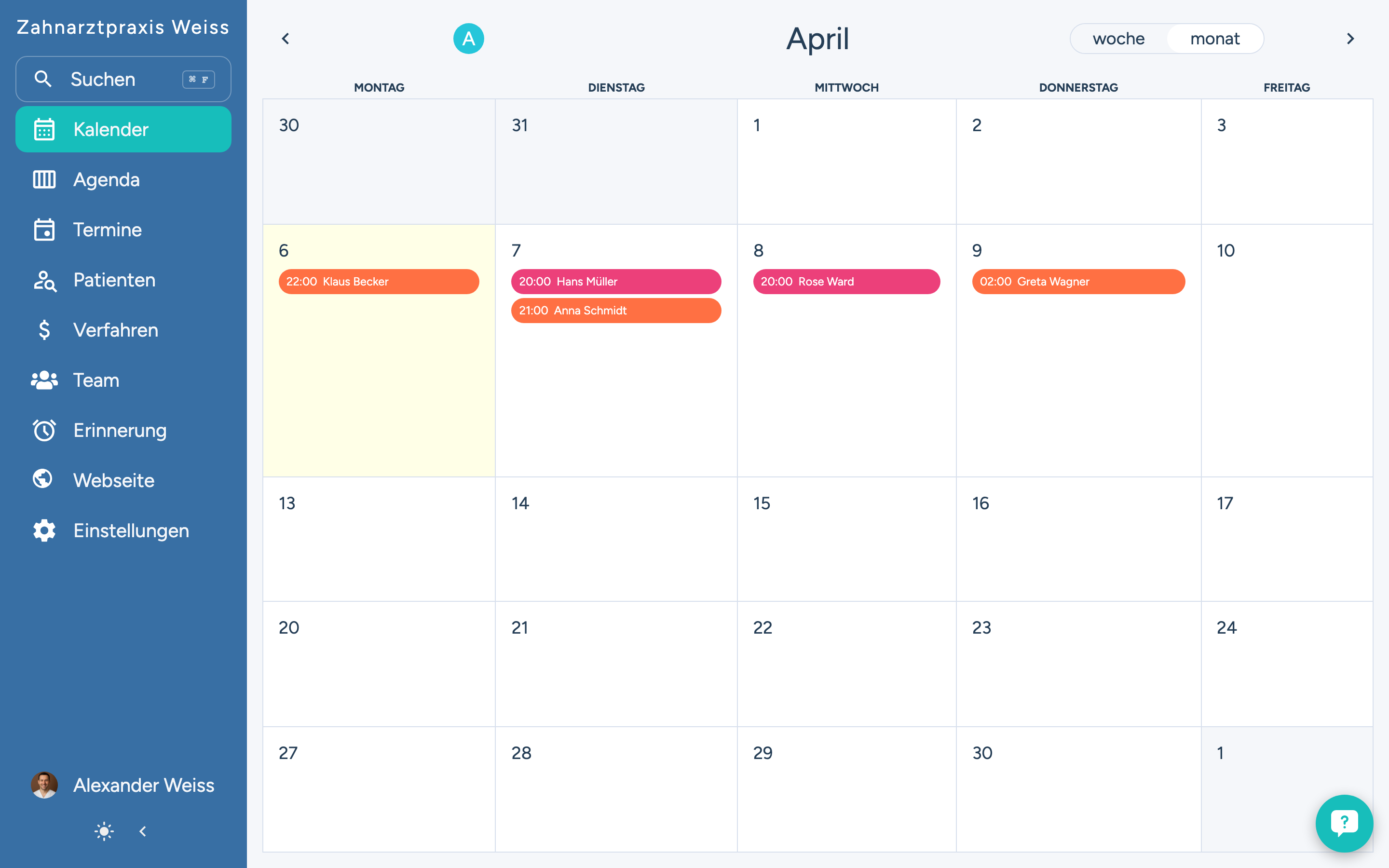
Intelligente Terminplanung
Reduzieren Sie Nichterscheinen mit automatisierten SMS- und E-Mail-Erinnerungen. Unser intelligentes Planungssystem optimiert die Behandlungszeit, verhindert Doppelbuchungen und ermöglicht Patienten die Online-Buchung.
Behandlungsplanung und -aufzeichnung
Visuelle Zahndokumentation mit Tools zur Parodontalverfolgung und Behandlungsplanung. Erstellen Sie detaillierte Behandlungspläne mit Kostenvoranschlägen, die Patienten verstehen und genehmigen können.
Integrierte Abrechnung und Versicherung
Optimieren Sie die Bearbeitung von Versicherungsansprüchen und die Patientenabrechnung. Automatische Versicherungsüberprüfung, elektronische Schadensmeldung und Zahlungsverfolgung sparen Ihnen viele Stunden Verwaltungsarbeit.
Fakten, die zählen
“Zahnarztpraxen, die digitale Verwaltungssysteme verwenden, berichten von 40 % weniger Zeitaufwand für Verwaltungsaufgaben, sodass sie sich stärker auf die Patientenversorgung konzentrieren können.”
“Automatische Terminerinnerungen reduzieren die Nichterscheinensquote um bis zu 75 % und maximieren so Ihren Praxisumsatz und die Stuhlauslastung.”
“Digitale Patientenakten und Cloud-Backups gewährleisten eine Datenverfügbarkeit von 99,9 % und schützen vor Datenverlust durch Hardwarefehler.”
So funktioniert es
1. Richten Sie Ihre Praxis ein
Erstellen Sie Ihr Klinikprofil in wenigen Minuten. Fügen Sie Ihre Zahnärzte, Mitarbeiter, Behandlungsräume und Dienstleistungen hinzu. Importieren Sie vorhandene Patientendaten oder starten Sie neu mit unserem intuitiven Einrichtungsassistenten.
2. Verwalten Sie die täglichen Vorgänge
Vereinbaren Sie Termine, dokumentieren Sie Behandlungen, machen Sie klinische Notizen und verwalten Sie die Abrechnung über ein einziges Dashboard. Unser Workflow wurde von Zahnärzten für maximale Effizienz entwickelt.
3. Erweitern Sie Ihre Praxis
Verfolgen Sie wichtige Kennzahlen, identifizieren Sie Wachstumschancen und verbessern Sie die Patientenzufriedenheit. Integrierte Analysen helfen Ihnen, die Leistung Ihrer Praxis zu verstehen und datenbasierte Entscheidungen zu treffen.
Transparente Preise für jede Praxis
Starten Sie kostenlos und skalieren Sie mit Ihrem Wachstum. Keine Einrichtungsgebühren, keine versteckten Kosten.
Häufig gestellte Fragen
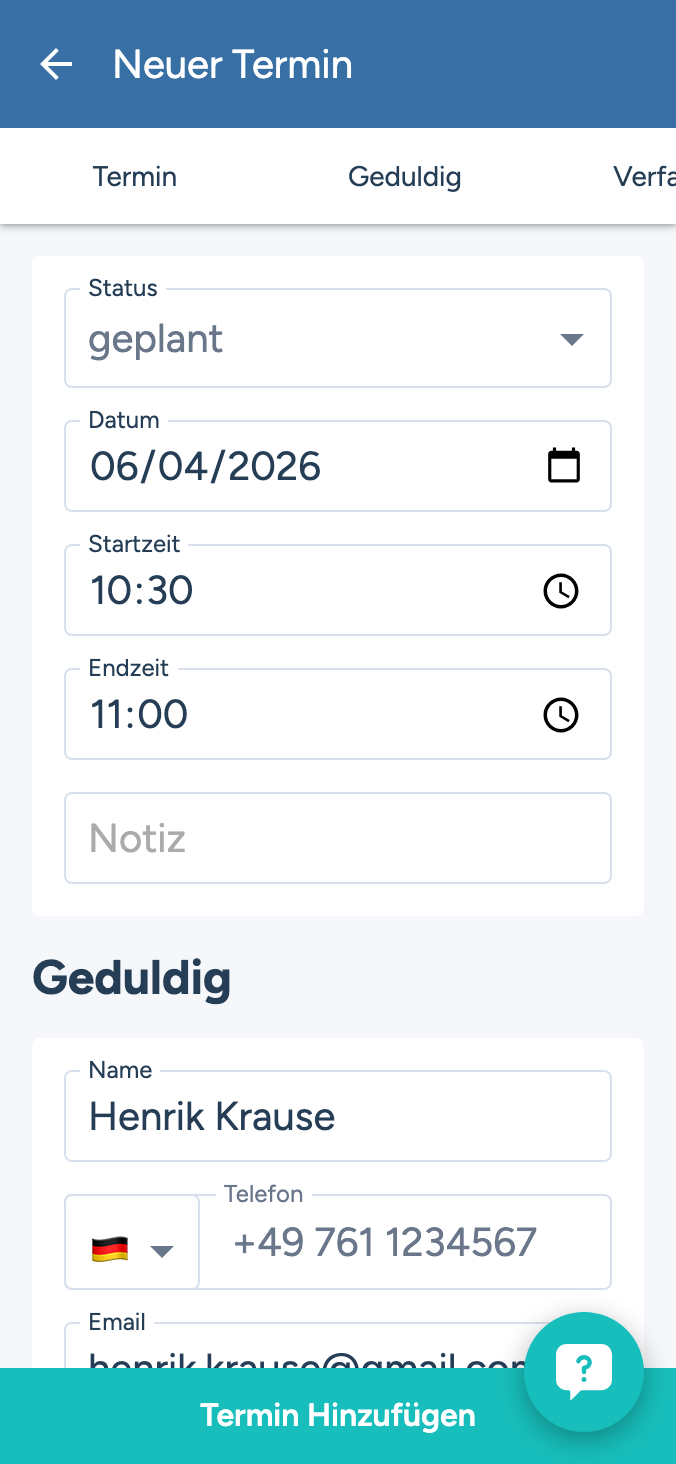
Befolgen Sie diese Schritte, um einen Termin hinzuzufügen:
- Klicken Sie in der Navigation auf „Termine“.
- Klicken Sie hier, um einen neuen Termin zu erstellen.
- Geben Sie den Namen des Patienten ein (Beispiel: „John Doe“)
- Geben Sie die Telefonnummer des Patienten ein (Beispiel: "+1234567890")
- Termin speichern
- Klicken Sie in der Navigation auf „Kalender“, um den neuen Termin anzuzeigen.
- Klicken Sie in der Navigation auf „Agenda“, um den neuen Termin zu sehen.
Befolge diese Schritte, um die Erinnerung zu testen:
- Klicken Sie in der Navigation auf „Erinnerungen“.
- Klicken Sie auf eine Erinnerung, um deren Einstellungen anzuzeigen.
- Klicken Sie auf die Schaltfläche „Test“, um eine Test-Erinnerung zu senden.
Befolgen Sie diese Schritte, um Patienten zu importieren:
- Klicken Sie in der Navigation auf "Patienten".
- Klicken Sie auf das Symbol mit den drei Punkten.
- Klicken Sie auf „Patienten importieren“.
- Klicken Sie auf "Datei auswählen", um eine Datei zu importieren.
- Klicken Sie auf „Patienten hinzufügen“, um die importierten Patienten zu speichern.
Befolgen Sie diese Schritte, um ein Teammitglied hinzuzufügen:
- Klicken Sie in der Navigation auf „Team“.
- Hier klicken, um ein Teammitglied einzuladen.
- Geben Sie die Telefonnummer des Teammitglieds ein (Beispiel: "+1234567890")
- Geben Sie die E-Mail-Adresse des Teammitglieds ein (Beispiel: „teammate@example.com“)
- Klicken Sie auf die Schaltfläche „Einladen“, um die Einladung zu senden.
Befolgen Sie diese Schritte, um das Konto zu löschen:
- Klicken Sie in der Navigation auf „Konto“.
- Klicken Sie auf die Schaltfläche „Konto löschen“.
Befolgen Sie diese Schritte, um die Erinnerung zu testen:
- Klicken Sie in der Navigation auf „Erinnerungen“.
- Klicken Sie auf eine Erinnerung, um deren Einstellungen anzuzeigen.
- Klicken Sie auf die Schaltfläche „Test“, um eine Test-Erinnerung zu senden.
Befolgen Sie diese Schritte, um die Preise anzuzeigen:
- Klicken Sie in der Navigation auf „Einstellungen“.
- Hebe die Abonnementkarte hervor.
- Klicken Sie auf die Abonnementkarte, um die Preise anzuzeigen.
Befolgen Sie diese Schritte, um einen Termin hinzuzufügen:
- Klicken Sie in der Navigation auf "Termine".
- Klicken Sie hier, um einen neuen Termin zu erstellen.
- Geben Sie den Namen des Patienten ein (Beispiel: „John Doe“)
- Geben Sie die Telefonnummer des Patienten ein (Beispiel: "+1234567890")
- Termin speichern
- Klicken Sie auf „Kalender“ in der Navigation, um den neuen Termin zu sehen.
- Klicken Sie in der Navigation auf „Agenda“, um den neuen Termin zu sehen.
Befolgen Sie diese Schritte, um Patienten zu exportieren:
- Klicken Sie in der Navigation auf 'Patienten'.
- Klicken Sie auf das Symbol mit den drei Punkten.
- Klicken Sie auf "Export .CSV", um Ihre Patienten als CSV-Datei herunterzuladen.
Befolgen Sie diese Schritte, um Patienten zu importieren:
- Klicken Sie in der Navigation auf „Patienten“.
- Klicken Sie auf das Symbol mit den drei Punkten.
- Klicken Sie auf "Patienten importieren".
- Klicken Sie auf 'Datei auswählen', um eine zu importierende Datei auszuwählen.
- Klicken Sie auf „Patienten hinzufügen“, um die importierten Patienten zu speichern.
Befolgen Sie diese Schritte, um ein Zitat hinzuzufügen:
- Klicken Sie in der Navigation auf „Termine“.
- Klicken Sie auf einen Termin, um die Details anzuzeigen.
- Klicken Sie auf „Zitat hinzufügen“, um ein neues Zitat zu erstellen.
- Geben Sie den Namen der Prozedur ein (z. B.: „Check“)
- Wählen Sie das Verfahren aus der Liste.
- Klicken Sie auf "Zitat hinzufügen", um das Zitat zu speichern.
Befolgen Sie diese Schritte, um die Angebotsvorlage anzupassen:
- Klicken Sie in der Navigation auf „Einstellungen“.
- Klicken Sie auf „Angebotsvorlage“, um sie anzupassen.
- Klicken Sie auf einen Block, um dessen Inhalt und Layout zu bearbeiten.
Befolgen Sie diese Schritte, um eine Rechnung hinzuzufügen:
- Klicken Sie in der Navigation auf „Termine“.
- Klicken Sie auf einen Termin, um dessen Details anzuzeigen.
- Klicken Sie auf „Rechnung hinzufügen“, um eine neue Rechnung zu erstellen.
- Geben Sie den Namen des Verfahrens ein (zum Beispiel: „Check“)
- Wählen Sie das Verfahren aus der Liste aus.
- Klicken Sie auf „Rechnung hinzufügen“, um die Rechnung zu speichern.
Befolgen Sie diese Schritte, um eine Prozedur hinzuzufügen:
- Klicken Sie in der Navigation auf „Verfahren“.
- Klicken Sie hier, um eine neue Prozedur zu erstellen.
- Geben Sie den Namen der Behandlung ein (Beispiel: „Zahnaufhellung“)
- Geben Sie den Preis für die Prozedur ein (Beispiel: "500")
- Speichern Sie das Verfahren.
Folgen Sie diesen Schritten, um das Passwort zurückzusetzen:
- Klicken Sie auf „Passwort vergessen“.
- Geben Sie Ihre E-Mail-Adresse ein (Beispiel: „john@example.com“)
- Klicken Sie auf „Passwort zurücksetzen“, um einen Link per E‑Mail zu erhalten.
- Klicken Sie, um Ihren E-Mail-Anbieter zu öffnen und den Link zum Zurücksetzen zu finden.
Befolgen Sie die folgenden Schritte, um Ihr Passwort zu ändern:
- Geben Sie Ihr neues Passwort ein.
- Bestätigen Sie Ihr neues Passwort
- Klicken Sie auf „Speichern“, um Ihr Passwort zu ändern.