Σύγχρονο Λογισμικό Διαχείρισης Οδοντιατρείου
Βελτιστοποιήστε τα ραντεβού, τα αρχεία ασθενών και τις θεραπείες με την ολοκληρωμένη λύση για οδοντιατρικές κλινικές

Γιατί να επιλέξετε την DodoDentist;
Ψηφιακά Αρχεία Ασθενών
Αποκτήστε άμεση πρόσβαση σε ολοκληρωμένα ιστορικά ασθενών, ακτινογραφίες και σχέδια θεραπείας. Η ασφαλής αποθήκευση στο cloud διασφαλίζει ότι τα δεδομένα των ασθενών προστατεύονται πάντα και είναι διαθέσιμα όταν τα χρειάζεστε.
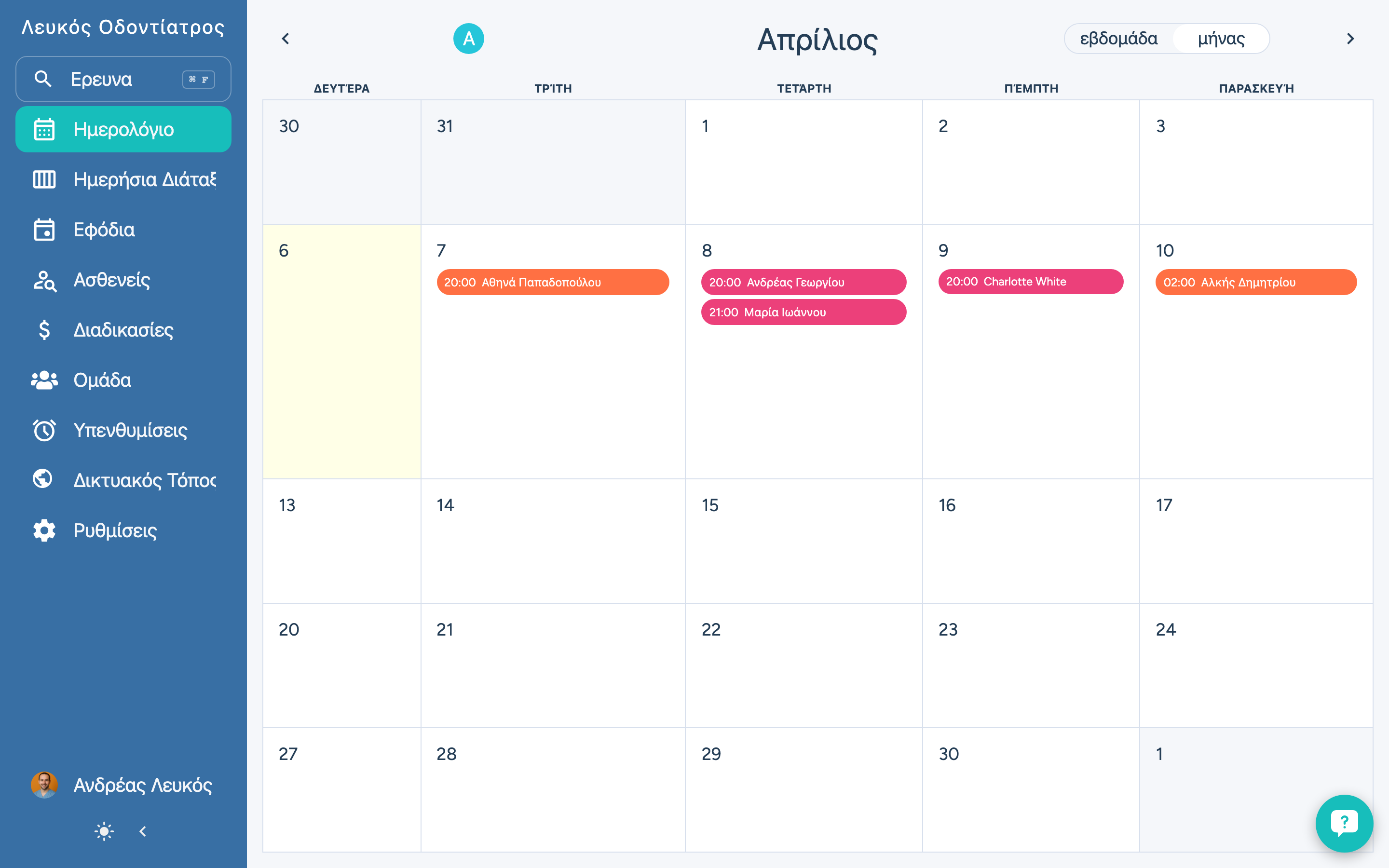
Έξυπνος προγραμματισμός ραντεβού
Μειώστε τις μη εμφανίσεις με αυτοματοποιημένες υπενθυμίσεις μέσω SMS και email. Το έξυπνο σύστημα προγραμματισμού μας βελτιστοποιεί τον χρόνο παραμονής στην καρέκλα και αποτρέπει τις διπλές κρατήσεις, επιτρέποντας παράλληλα στους ασθενείς να κάνουν κράτηση online.
Σχεδιασμός και Καταγραφή Θεραπείας
Οπτική οδοντιατρική χαρτογράφηση με εργαλεία περιοδοντικής παρακολούθησης και σχεδιασμού θεραπείας. Δημιουργήστε λεπτομερή σχέδια θεραπείας με εκτιμήσεις κόστους που οι ασθενείς μπορούν να κατανοήσουν και να εγκρίνουν.
Ολοκληρωμένη Χρέωση & Ασφάλιση
Βελτιστοποιήστε την επεξεργασία των ασφαλιστικών αιτήσεων και την χρέωση των ασθενών. Η αυτόματη επαλήθευση ασφάλισης, η ηλεκτρονική υποβολή αιτήσεων και η παρακολούθηση πληρωμών εξοικονομούν ώρες διοικητικής εργασίας.
Γεγονότα που έχουν σημασία
“Τα οδοντιατρεία που χρησιμοποιούν ψηφιακά συστήματα διαχείρισης αναφέρουν 40% λιγότερο χρόνο σε διοικητικές εργασίες, επιτρέποντας μεγαλύτερη εστίαση στη φροντίδα των ασθενών.”
“Οι αυτοματοποιημένες υπενθυμίσεις ραντεβού μειώνουν τα ποσοστά μη εμφάνισης έως και 75%, μεγιστοποιώντας τα έσοδα του ιατρείου σας και τη χρήση των εδρών.”
“Τα ψηφιακά αρχεία ασθενών και τα αντίγραφα ασφαλείας στο cloud εξασφαλίζουν διαθεσιμότητα δεδομένων 99,9% και προστατεύουν από την απώλεια δεδομένων από βλάβες υλικού.”
Πώς λειτουργεί
1. Δημιουργήστε το Ιατρείο σας
Δημιουργήστε το προφίλ της κλινικής σας σε λίγα λεπτά. Προσθέστε τους οδοντιάτρους, τα μέλη του προσωπικού, τα δωμάτια θεραπείας και τις υπηρεσίες σας. Εισαγάγετε υπάρχοντα δεδομένα ασθενών ή ξεκινήστε από την αρχή με τον εύχρηστο οδηγό εγκατάστασης.
2. Διαχείριση καθημερινών λειτουργιών
Προγραμματίστε ραντεβού, καταγράψτε θεραπείες, κρατήστε κλινικές σημειώσεις και διαχειριστείτε την χρέωση από έναν ενιαίο πίνακα ελέγχου. Η ροή εργασίας μας έχει σχεδιαστεί από οδοντιάτρους για μέγιστη αποτελεσματικότητα.
3. Αναπτύξτε την πρακτική σας
Παρακολουθήστε βασικές μετρήσεις, εντοπίστε ευκαιρίες ανάπτυξης και βελτιώστε την ικανοποίηση των ασθενών. Τα ενσωματωμένα αναλυτικά στοιχεία σας βοηθούν να κατανοήσετε την απόδοση του ιατρείου σας και να λαμβάνετε αποφάσεις βάσει δεδομένων.
Διαφανής τιμολόγηση για κάθε ιατρείο
Ξεκινήστε δωρεάν και επεκτείνετε την επιχείρησή σας καθώς αναπτύσσεστε. Χωρίς χρεώσεις εγκατάστασης, χωρίς κρυφές χρεώσεις.
Συχνές ερωτήσεις
Ακολουθήστε τα παρακάτω βήματα για να προσθέσετε ένα ραντεβού:
- Κάντε κλικ στην επιλογή «Ραντεβού» στην πλοήγηση.
- Κάντε κλικ εδώ για να δημιουργήσετε ένα νέο ραντεβού.
- Εισάγετε το όνομα του ασθενούς (παράδειγμα: "John Doe")
- Εισάγετε τον αριθμό τηλεφώνου του ασθενούς (παράδειγμα: "+1234567890")
- Αποθηκεύστε το ραντεβού.
- Κάντε κλικ στο Ημερολόγιο στη γραμμή πλοήγησης για να δείτε το νέο ραντεβού.
- Κάντε κλικ στην Ατζέντα στο μενού πλοήγησης για να δείτε το νέο ραντεβού.
Ακολουθήστε αυτά τα βήματα για να δοκιμάσετε την υπενθύμιση:
- Κάντε κλικ στην επιλογή «Υπενθυμίσεις» στο μενού πλοήγησης.
- Κάντε κλικ σε μια υπενθύμιση για να δείτε τις ρυθμίσεις της
- Κάντε κλικ στο κουμπί «Δοκιμή» για να στείλετε μια δοκιμαστική υπενθύμιση.
Ακολουθήστε τα παρακάτω βήματα για να εισαγάγετε ασθενείς:
- Κάντε κλικ στο «Ασθενείς» στο μενού πλοήγησης.
- Κάντε κλικ στο εικονίδιο με τις τρεις τελείες.
- Κάντε κλικ στην «Εισαγωγή ασθενών».
- Κάντε κλικ στο «Επιλογή αρχείου» για να επιλέξετε ένα αρχείο προς εισαγωγή.
- Κάντε κλικ στο «Προσθήκη ασθενών» για να αποθηκεύσετε τους εισαγόμενους ασθενείς.
Ακολουθήστε αυτά τα βήματα για να εμφανίσετε τις τιμές:
- Κάντε κλικ στις "Ρυθμίσεις" στο μενού πλοήγησης.
- Επισήμανε την κάρτα συνδρομής.
- Κάντε κλικ στην κάρτα «Συνδρομή» για να δείτε τις τιμές.
Ακολουθήστε τα παρακάτω βήματα για να προσθέσετε ένα ραντεβού:
- Κάντε κλικ στο «Ραντεβού» στο μενού πλοήγησης.
- Κάντε κλικ εδώ για να δημιουργήσετε ένα νέο ραντεβού
- Εισάγετε το όνομα του ασθενούς (παράδειγμα: "John Doe")
- Εισάγετε τον αριθμό τηλεφώνου του ασθενούς (παράδειγμα: "+1234567890")
- Αποθηκεύστε το ραντεβού
- Κάντε κλικ στο Ημερολόγιο στο μενού πλοήγησης για να δείτε το νέο ραντεβού.
- Κάντε κλικ στην Ατζέντα στο μενού πλοήγησης για να δείτε το νέο ραντεβού.
Ακολουθήστε τα παρακάτω βήματα για να προσθέσετε μέλος στην ομάδα:
- Κάντε κλικ στην επιλογή «Ομάδα» στην πλοήγηση.
- Κάντε κλικ εδώ για να προσκαλέσετε ένα μέλος της ομάδας.
- Εισάγετε τον αριθμό τηλεφώνου του μέλους της ομάδας (παράδειγμα: "+1234567890")
- Εισαγάγετε τη διεύθυνση ηλεκτρονικού ταχυδρομείου του μέλους της ομάδας (παράδειγμα: «teammate@example.com»)
- Κάντε κλικ στο κουμπί «Πρόσκληση» για να στείλετε την πρόσκληση.
Ακολουθήστε τα παρακάτω βήματα για να διαγράψετε τον λογαριασμό:
- Κάντε κλικ στο στοιχείο «Λογαριασμός» στην πλοήγηση.
- Κάντε κλικ στο κουμπί «Διαγραφή λογαριασμού».
Ακολουθήστε αυτά τα βήματα για να δοκιμάσετε την υπενθύμιση:
- Κάντε κλικ στην επιλογή «Υπενθυμίσεις» στο μενού πλοήγησης.
- Κάντε κλικ σε μια υπενθύμιση για να δείτε τις ρυθμίσεις της
- Κάντε κλικ στο κουμπί Δοκιμή για να στείλετε μια δοκιμαστική υπενθύμιση.
Ακολουθήστε τα παρακάτω βήματα για να εισαγάγετε ασθενείς:
- Κάντε κλικ στην επιλογή «Ασθενείς» στο μενού πλοήγησης.
- Κάντε κλικ στο εικονίδιο με τις τρεις τελείες.
- Κάντε κλικ στην επιλογή «Εισαγωγή ασθενών»
- Κάντε κλικ στο «Επιλογή αρχείου» για να επιλέξετε ένα αρχείο για εισαγωγή.
- Κάντε κλικ στο «Προσθήκη ασθενών» για να αποθηκεύσετε τους εισαγόμενους ασθενείς.
Ακολουθήστε τα παρακάτω βήματα για να εξάγετε ασθενείς:
- Κάντε κλικ στο «Ασθενείς» στο μενού πλοήγησης.
- Κάντε κλικ στο εικονίδιο με τις τρεις τελείες.
- Κάντε κλικ στο Export .CSV για να κατεβάσετε τους ασθενείς σας σε αρχείο CSV.
Ακολουθήστε τα παρακάτω βήματα για να προσθέσετε ένα απόσπασμα:
- Κάντε κλικ στην επιλογή «Ραντεβού» στην πλοήγηση.
- Κάντε κλικ σε ένα ραντεβού για να δείτε τις λεπτομέρειές του.
- Κάντε κλικ στο "Προσθήκη προσφοράς" για να δημιουργήσετε μια νέα προσφορά.
- Πληκτρολογήστε το όνομα της διαδικασίας (παράδειγμα: «Check»)
- Επιλέξτε τη διαδικασία από τη λίστα
- Κάντε κλικ στο «Προσθήκη προσφοράς» για να αποθηκεύσετε την προσφορά.
Ακολουθήστε τα παρακάτω βήματα για να προσαρμόσετε το πρότυπο προσφοράς:
- Κάντε κλικ στις Ρυθμίσεις στο μενού πλοήγησης.
- Κάντε κλικ στο πρότυπο προσφοράς για να το προσαρμόσετε
- Κάντε κλικ σε ένα μπλοκ για να επεξεργαστείτε το περιεχόμενό του και τη διάταξή του.
Ακολουθήστε τα παρακάτω βήματα για να προσθέσετε ένα τιμολόγιο:
- Κάντε κλικ στην επιλογή «Ραντεβού» στο μενού πλοήγησης.
- Κάντε κλικ σε ένα ραντεβού για να δείτε τις λεπτομέρειές του.
- Κάντε κλικ στο «Προσθήκη τιμολογίου» για να δημιουργήσετε ένα νέο τιμολόγιο.
- Πληκτρολογήστε το όνομα της διαδικασίας (παράδειγμα: «Check»)
- Επιλέξτε τη διαδικασία από τη λίστα
- Κάντε κλικ στο "Προσθήκη τιμολογίου" για να αποθηκεύσετε το τιμολόγιο.
Ακολουθήστε αυτά τα βήματα για να προσθέσετε μια διαδικασία:
- Κάντε κλικ στις «Διαδικασίες» στο μενού πλοήγησης.
- Κάντε κλικ εδώ για να δημιουργήσετε μια νέα διαδικασία.
- Εισάγετε το όνομα της διαδικασίας (π.χ. «Λεύκανση δοντιών»)
- Εισάγετε την τιμή της διαδικασίας (π.χ. «500»)
- Αποθήκευση της διαδικασίας
Ακολουθήστε τα παρακάτω βήματα για να επαναφέρετε τον κωδικό πρόσβασης:
- Κάντε κλικ στην επιλογή «Ξεχάσατε τον κωδικό».
- Εισάγετε τη διεύθυνση email σας (παράδειγμα: "john@example.com")
- Κάντε κλικ στο «Επαναφορά κωδικού πρόσβασης» για να λάβετε μέσω email έναν σύνδεσμο επαναφοράς.
- Κάντε κλικ για να ανοίξετε τον πάροχο ηλεκτρονικού ταχυδρομείου σας και να βρείτε τον σύνδεσμο επαναφοράς.
Ακολουθήστε τα παρακάτω βήματα για να αλλάξετε τον κωδικό πρόσβασης:
- Εισάγετε τον νέο σας κωδικό πρόσβασης
- Επιβεβαιώστε τον νέο σας κωδικό πρόσβασης
- Κάντε κλικ στο «Αποθήκευση» για να αλλάξετε τον κωδικό πρόσβασής σας.