Logiciel de gestion de cabinet dentaire moderne
Optimisez les rendez-vous, les dossiers des patients et les traitements avec la solution tout-en-un pour les cliniques dentaires
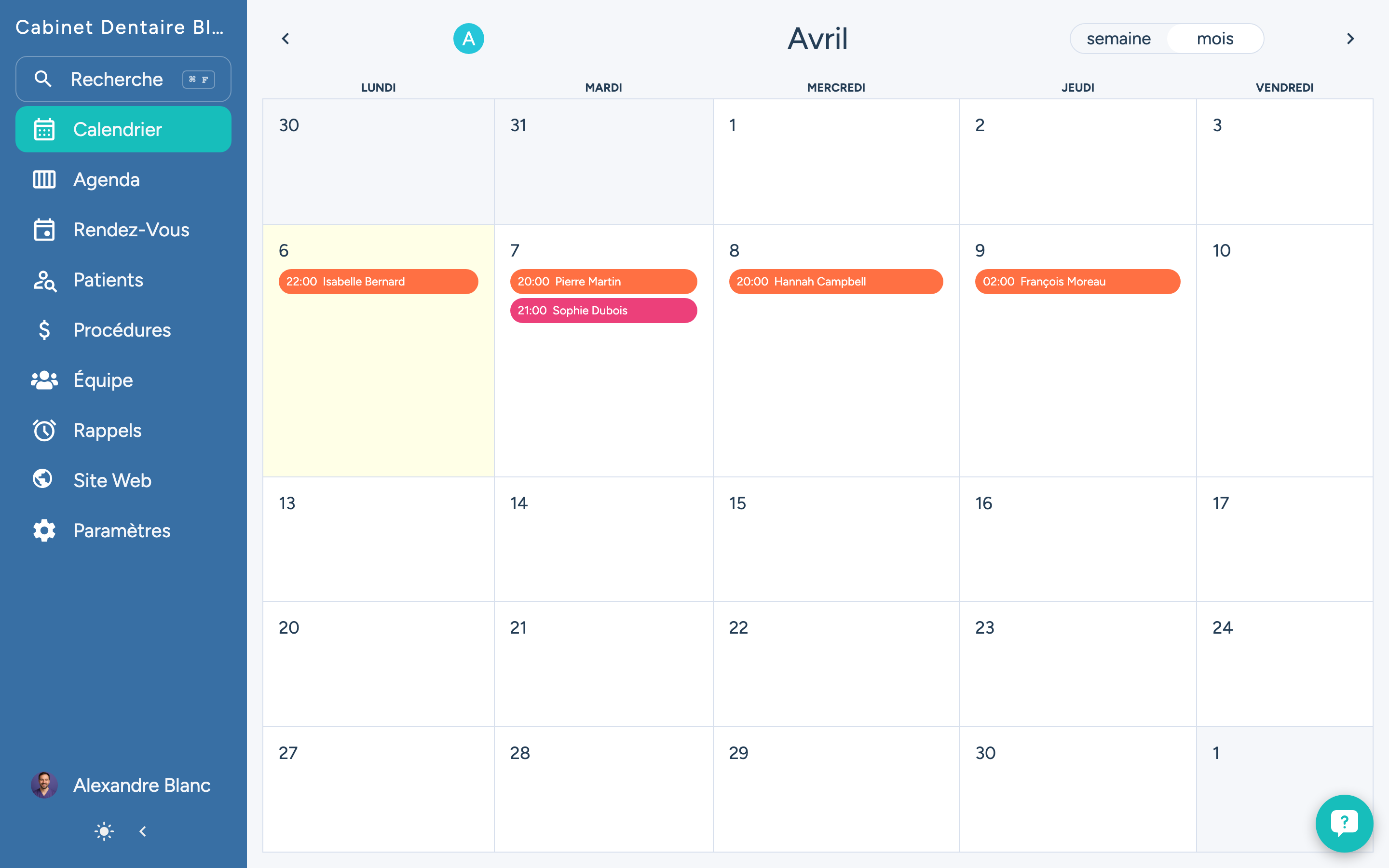
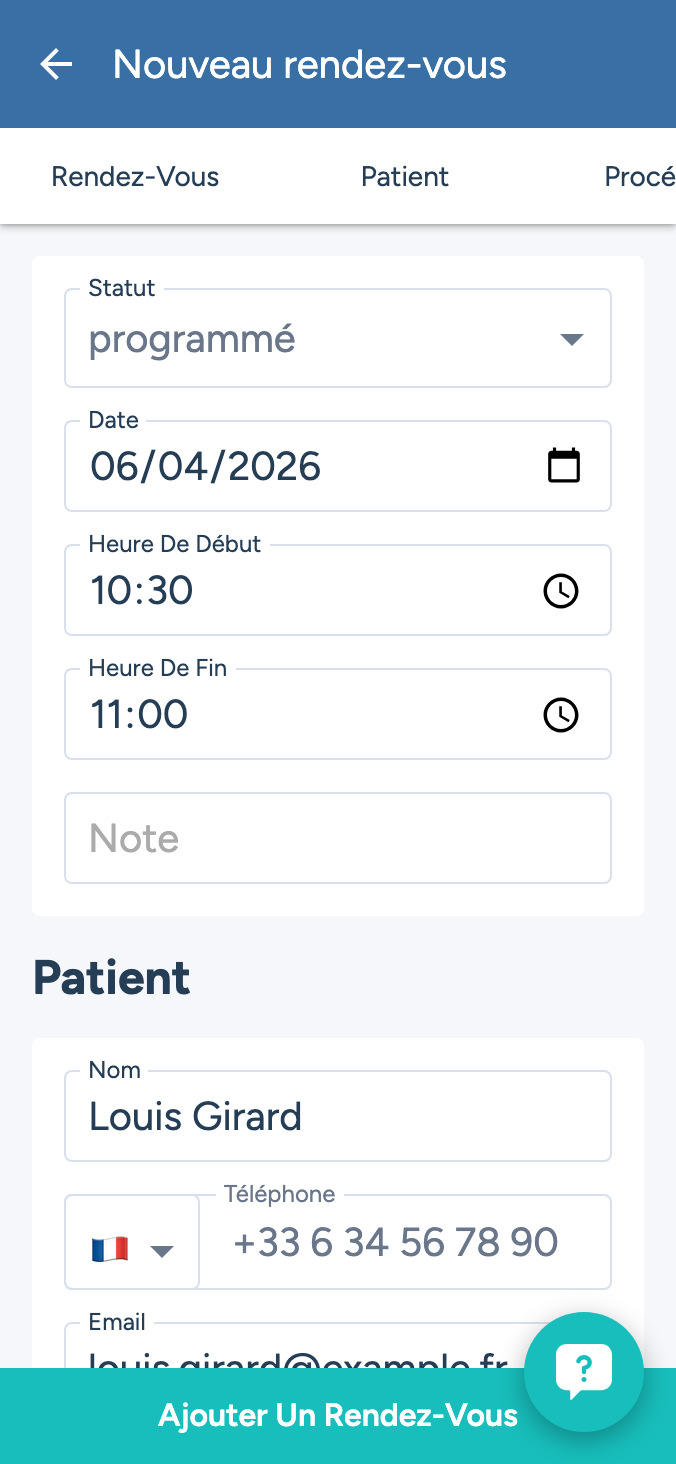
Pourquoi choisir DodoDentist ?
dossiers médicaux numériques
Accédez instantanément aux dossiers médicaux complets, aux radiographies et aux plans de traitement de vos patients. Notre stockage cloud sécurisé garantit la protection et la disponibilité permanentes des données de vos patients.
Planification intelligente des rendez-vous
Réduisez les absences grâce à des rappels automatisés par SMS et e-mail. Notre système de planification intelligent optimise le temps passé au fauteuil et évite les doubles réservations, tout en permettant aux patients de réserver en ligne.
Planification et élaboration des dossiers de traitement
Cartographie dentaire visuelle avec suivi parodontal et outils de planification de traitement. Créez des plans de traitement détaillés avec des estimations de coûts compréhensibles et approuvées par les patients.
Facturation et assurance intégrées
Simplifiez le traitement des demandes d'assurance et la facturation des patients. La vérification automatique des assurances, la soumission électronique des demandes et le suivi des paiements vous permettent d'économiser des heures de travail administratif.
Des faits qui comptent
“Les cabinets dentaires utilisant des systèmes de gestion numériques déclarent consacrer 40 % de temps en moins aux tâches administratives, ce qui leur permet de se concentrer davantage sur les soins aux patients.”
“Les rappels de rendez-vous automatisés réduisent les taux de non-présentation jusqu'à 75 %, maximisant ainsi les revenus de votre cabinet et l'utilisation des fauteuils.”
“Les dossiers médicaux numériques et les sauvegardes dans le cloud garantissent une disponibilité des données de 99,9 % et protègent contre la perte de données due aux pannes matérielles.”
Comment ça marche
1. Configurez votre cabinet
Créez votre profil clinique en quelques minutes. Ajoutez vos dentistes, votre personnel, vos salles de soins et vos services. Importez les données de vos patients ou créez un nouveau profil grâce à notre assistant de configuration intuitif.
2. Gérer les opérations quotidiennes
Planifiez vos rendez-vous, enregistrez vos traitements, prenez des notes cliniques et gérez votre facturation depuis un tableau de bord unique. Notre flux de travail est conçu par des dentistes pour une efficacité maximale.
3. Développez votre pratique
Suivez les indicateurs clés, identifiez les opportunités de croissance et améliorez la satisfaction des patients. Les analyses intégrées vous aident à comprendre les performances de votre cabinet et à prendre des décisions éclairées.
Une tarification transparente pour chaque pratique
Commencez gratuitement et évoluez au fil de votre croissance. Aucuns frais d'installation ni coûts cachés.
Questions fréquemment posées
Suivez ces étapes pour ajouter un rendez-vous :
- Cliquez sur « Rendez‑vous » dans le menu de navigation.
- Cliquez ici pour créer un nouveau rendez-vous
- Entrez le nom du patient (exemple : « John Doe »)
- Entrez le numéro de téléphone du patient (exemple : "+1234567890")
- Enregistrer le rendez-vous
- Cliquez sur Calendrier dans la barre de navigation pour voir le nouveau rendez-vous
- Cliquez sur « Agenda » dans la navigation pour voir le nouveau rendez-vous.
Suivez ces étapes pour tester le rappel :
- Cliquez sur « Rappels » dans la navigation.
- Cliquez sur un rappel pour afficher ses paramètres.
- Cliquez sur le bouton Test pour envoyer un rappel de test.
Suivez ces étapes pour importer des patients :
- Cliquez sur « Patients » dans la navigation
- Cliquez sur l'icône avec les trois points.
- Cliquez sur « Importer des patients »
- Cliquez sur « Choisir un fichier » pour sélectionner un fichier à importer.
- Cliquez sur «Ajouter des patients» pour enregistrer les patients importés.
Suivez ces étapes pour ajouter un membre à l'équipe :
- Cliquez sur 'Équipe' dans la navigation.
- Cliquez ici pour inviter un membre de l'équipe
- Entrez le numéro de téléphone du membre de l'équipe (exemple : "+1234567890")
- Saisissez l'adresse e-mail du membre de l'équipe (exemple : « teammate@example.com »)
- Cliquez sur le bouton « Inviter » pour envoyer l'invitation.
Suivez ces étapes pour supprimer votre compte :
- Cliquez sur Compte dans la navigation.
- Cliquez sur le bouton Supprimer le compte.
Suivez ces étapes pour tester le rappel :
- Cliquez sur « Rappels » dans la barre de navigation.
- Cliquez sur un rappel pour afficher ses paramètres.
- Cliquez sur le bouton Tester pour envoyer un rappel de test.
Suivez ces étapes pour afficher les prix :
- Cliquez sur « Paramètres » dans le menu de navigation.
- Mettez en surbrillance la carte d'abonnement.
- Cliquez sur la carte « Abonnement » pour consulter les tarifs.
Suivez ces étapes pour ajouter un rendez-vous :
- Cliquez sur Rendez‑vous dans la navigation.
- Cliquez ici pour créer un nouveau rendez-vous.
- Entrez le nom du patient (exemple : « John Doe »)
- Entrez le numéro de téléphone du patient (exemple : "+1234567890")
- Enregistrer le rendez-vous
- Cliquez sur « Calendrier » dans le menu de navigation pour voir le nouveau rendez-vous.
- Cliquez sur Agenda dans la navigation pour voir le nouveau rendez-vous.
Suivez ces étapes pour importer des patients :
- Cliquez sur « Patients » dans la barre de navigation.
- Cliquez sur l'icône à trois points.
- Cliquez sur Importer des patients.
- Cliquez sur « Choisir un fichier » pour sélectionner un fichier à importer.
- Cliquez sur « Ajouter des patients » pour enregistrer les patients importés.
Suivez ces étapes pour exporter des patients :
- Cliquez sur « Patients » dans la navigation.
- Cliquez sur l'icône à trois points.
- Cliquez sur Exporter .CSV pour télécharger vos patients au format CSV
Suivez ces étapes pour ajouter une citation :
- Cliquez sur Rendez-vous dans la navigation
- Cliquez sur un rendez-vous pour voir ses détails.
- Cliquez sur « Ajouter une citation » pour créer une nouvelle citation.
- Tapez le nom de la procédure (exemple : « Check »)
- Sélectionnez la procédure dans la liste.
- Cliquez sur «Ajouter la citation» pour l'enregistrer.
Suivez ces étapes pour personnaliser le modèle de devis :
- Cliquez sur Paramètres dans le menu de navigation.
- Cliquez sur le modèle de devis pour le personnaliser.
- Cliquez sur un bloc pour modifier son contenu et sa mise en page.
Suivez ces étapes pour ajouter une facture :
- Cliquez sur Rendez-vous dans la navigation.
- Cliquez sur un rendez-vous pour afficher ses détails.
- Cliquez sur « Ajouter une facture » pour créer une nouvelle facture
- Saisissez le nom de la procédure (exemple : "Check")
- Sélectionnez la procédure dans la liste.
- Cliquez sur «Ajouter la facture» pour enregistrer la facture.
Suivez ces étapes pour ajouter une procédure :
- Cliquez sur « Procédures » dans la navigation.
- Cliquez ici pour créer une nouvelle procédure.
- Saisissez le nom de la procédure (par exemple : « Blanchiment des dents »)
- Entrez le prix de la procédure (exemple : « 500 »)
- Enregistrer la procédure
Suivez ces étapes pour réinitialiser le mot de passe :
- Cliquez sur « Mot de passe oublié ».
- Entrez votre adresse e-mail (exemple : "john@example.com")
- Cliquez sur « Réinitialiser le mot de passe » pour recevoir un lien de réinitialisation par e-mail.
- Cliquez pour ouvrir votre messagerie et recherchez le lien de réinitialisation.
Suivez les étapes suivantes pour changer votre mot de passe :
- Saisissez votre nouveau mot de passe
- Confirmez votre nouveau mot de passe
- Cliquez sur Enregistrer pour modifier votre mot de passe.