Modern fogászati praxiskezelő szoftver
Egyszerűsítse az időpontfoglalásokat, a betegnyilvántartásokat és a kezeléseket a fogászati klinikáknak szánt all-in-one megoldással
Miért válassza a DodoDentist-et?
Digitális betegnyilvántartás
Azonnal hozzáférhet a betegek átfogó kórtörténetéhez, röntgenfelvételeihez és kezelési terveihez. Biztonságos felhőalapú tárhelyünk biztosítja, hogy a betegek adatai mindig védve legyenek, és szükség esetén rendelkezésre álljanak.
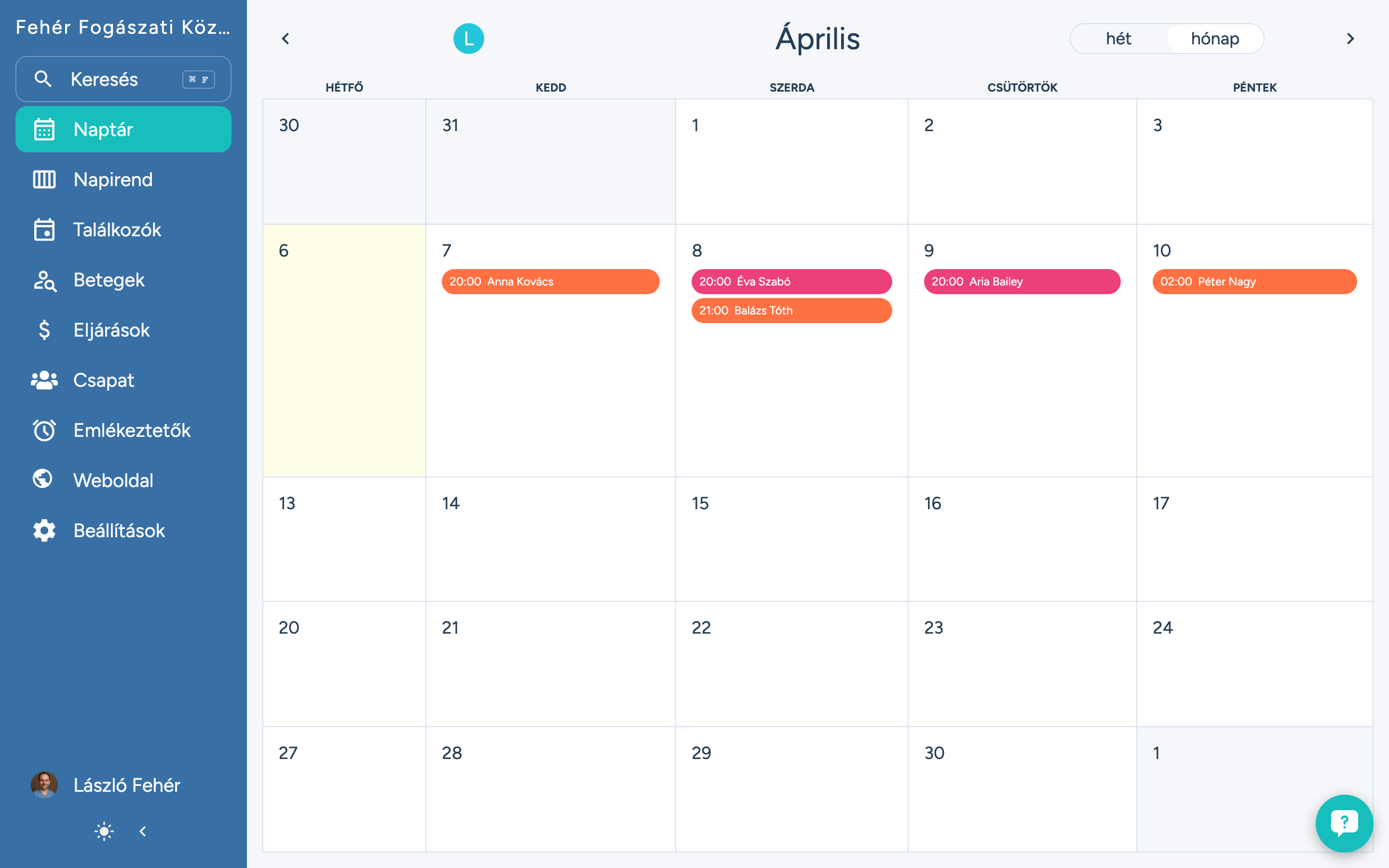
Intelligens időpont-ütemezés
Csökkentse a távolmaradások számát automatikus SMS- és e-mail-emlékeztetők segítségével. Intelligens időpontfoglalási rendszerünk optimalizálja a rendelési időt és megakadályozza a dupla időpontfoglalást, miközben lehetővé teszi a betegek számára az online időpontfoglalást.
Kezelési tervezés és diagramok készítése
Vizuális fogászati térképezés parodontológiai nyomon követéssel és kezeléstervezési eszközökkel. Készítsen részletes kezelési terveket költségbecslésekkel, amelyeket a betegek megérthetnek és jóváhagyhatnak.
Integrált számlázás és biztosítás
Egyszerűsítse a biztosítási igények feldolgozását és a betegek számlázását. Az automatikus biztosítás-ellenőrzés, az elektronikus igénylési folyamat és a fizetések nyomon követése órákig tartó adminisztratív munkát takarít meg.
Fontos tények
“A digitális ügyviteli rendszereket használó fogászati praxisok 40%-kal kevesebb időt töltenek adminisztratív feladatokkal, így nagyobb hangsúlyt fektethetnek a betegellátásra.”
“Az automatikus időpont-emlékeztetők akár 75%-kal is csökkenthetik a meg nem jelenések arányát, maximalizálva a praxis bevételeit és a székek kihasználtságát.”
“A digitális betegnyilvántartások és a felhőalapú biztonsági mentések biztosítják az adatok 99,9%-os rendelkezésre állását, és védelmet nyújtanak a hardverhibák miatti adatvesztéssel szemben.”
Hogyan működik
1. Állítsa be rendelőjét
Hozd létre klinikaprofilodat percek alatt. Add hozzá fogorvosaidat, személyzetedet, kezelőszobáidat és szolgáltatásaidat. Importáld a meglévő betegadatokat, vagy kezdd újra az intuitív beállító varázslónkkal.
2. Napi műveletek kezelése
Időpontok egyeztetése, kezelések rögzítése, klinikai jegyzetek készítése és számlázás kezelése egyetlen irányítópultról. Munkafolyamatunkat fogorvosok tervezték a maximális hatékonyság érdekében.
3. Fejleszd a gyakorlatodat
Kövesse nyomon a legfontosabb mutatókat, azonosítsa a növekedési lehetőségeket és javítsa a betegek elégedettségét. A beépített analitika segít megérteni a praxis teljesítményét és adatvezérelt döntéseket hozni.
Átlátható árképzés minden praxis számára
Kezdje ingyenesen, és bővítse a szolgáltatást növekedésével. Nincsenek beállítási díjak, nincsenek rejtett költségek.
Gyakran ismételt kérdések
Az időpont hozzáadásához kövesse az alábbi lépéseket:
- Kattintson a navigációs menüben az „Időpontok” elemre.
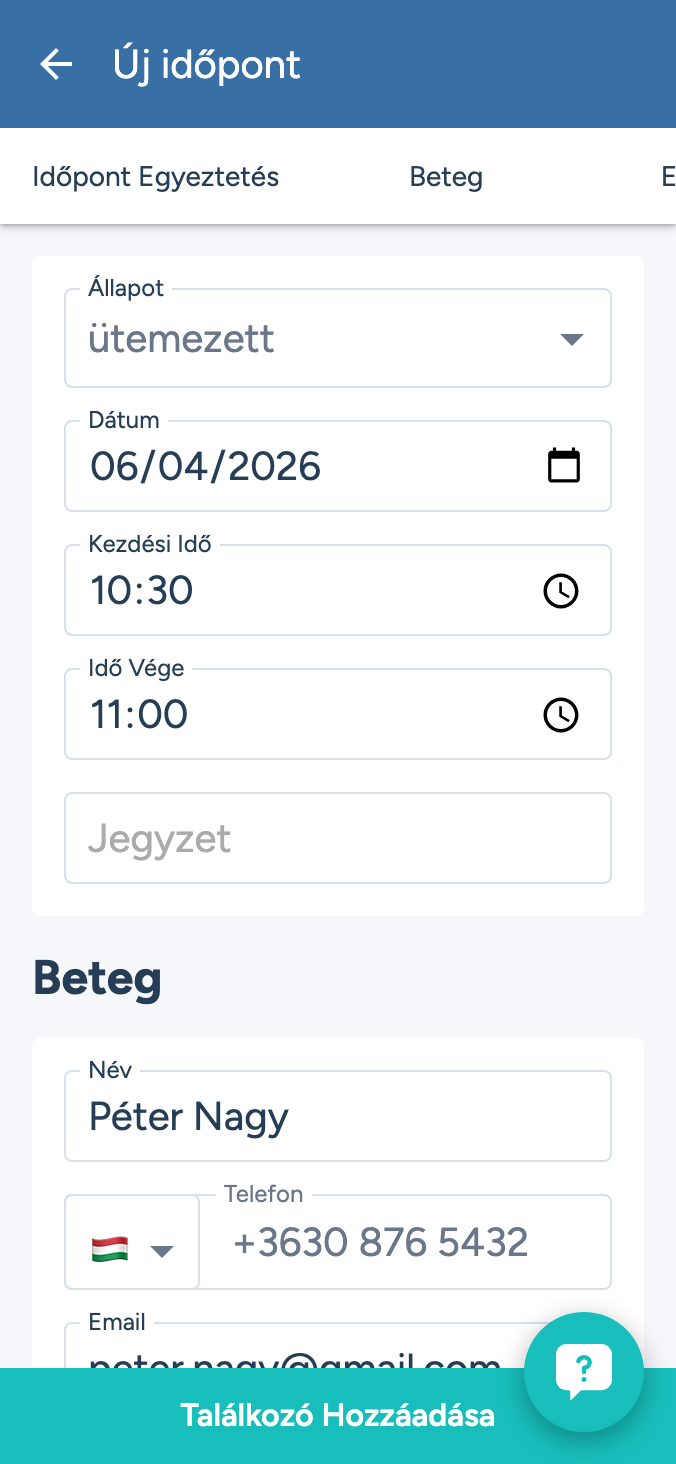
- Kattintson ide egy új időpont létrehozásához.
- Adja meg a beteg nevét (példa: "John Doe")
- Adja meg a páciens telefonszámát (példa: "+1234567890")
- Mentse el az időpontot.
- A navigációs menüben kattintson a Naptárra az új időpont megtekintéséhez.
- A navigációs menüben kattintson az „Agenda” elemre, hogy megtekintse az új időpontot.
Kövesse az alábbi lépéseket az emlékeztető teszteléséhez:
- A navigációs menüben kattintson az Emlékeztetőkre.
- Kattintson egy emlékeztetőre a beállítások megtekintéséhez.
- Kattintson a Teszt gombra a tesztemlékeztető elküldéséhez.
Kövesse ezeket a lépéseket a betegek importálásához:
- A navigációban kattintson a „Betegek” menüpontra.
- Kattints a három pontot tartalmazó ikonra.
- Kattintson a „Páciensek importálása” gombra.
- Kattintson a „Fájl kiválasztása” gombra, és válasszon ki egy importálandó fájlt.
- Kattintson a "Betegek hozzáadása" gombra az importált betegek mentéséhez.
Kövesse az alábbi lépéseket az árak megjelenítéséhez:
- Kattintson a navigációban a Beállítások elemre.
- Emelje ki az előfizetési kártyát.
- Kattintson az Előfizetési kártyára az árak megtekintéséhez.
Kövesse ezeket a lépéseket az időpont hozzáadásához:
- Kattintson a navigációban az Időpontok elemre.
- Új időpont létrehozásához kattintson ide.
- Írja be a beteg nevét (példa: "John Doe")
- Adja meg a páciens telefonszámát (példa: "+1234567890").
- Mentse el az időpontot.
- Kattintson a navigációs menü Naptár elemére, hogy megtekinthesse az új időpontot.
- Kattintson a navigációs menüben a Naptárra, hogy megtekinthesse az új időpontot.
Kövesse ezeket a lépéseket egy csapattag hozzáadásához:
- A navigációban kattintson a Csapatra.
- Kattintson ide egy csapattag meghívásához.
- Adja meg a csapattag telefonszámát (példa: "+1234567890")
- Adja meg a csapattag e-mail címét (példa: "teammate@example.com")
- Kattintson a Meghívás gombra a meghívó elküldéséhez.
Kövesse az alábbi lépéseket a fiók törléséhez:
- A navigációs menüben kattintson a Fiókra.
- Kattintson a „Fiók törlése” gombra
Kövesse ezeket a lépéseket az emlékeztető teszteléséhez:
- Kattints a navigációban az Emlékeztetők elemre.
- Kattintson egy emlékeztetőre a beállítások megtekintéséhez.
- Kattintson a „Teszt” gombra, hogy tesztemlékeztetőt küldjön.
Kövesse az alábbi lépéseket a betegek importálásához:
- Kattintson a navigációban a Betegek menüpontra.
- Kattintson a három ponttal jelölt ikonra.
- Kattintson a "Beteg importálása" gombra.
- Kattintson a „Fájl kiválasztása” gombra, és válasszon ki egy importálandó fájlt.
- Kattintson a "Betegek hozzáadása" gombra az importált betegek mentéséhez.
A betegek exportálásához kövesse az alábbi lépéseket:
- A navigációs menüben kattintson a „Betegek” elemre.
- Kattintson a három pontot ábrázoló ikonra.
- Kattintson az 'Export .CSV' lehetőségre a betegei CSV-fájlként történő letöltéséhez.
Kövesse az alábbi lépéseket az idézet hozzáadásához:
- A navigációban kattintson az „Időpontok” elemre.
- Kattintson egy időpontra a részletek megtekintéséhez.
- Kattintson az „Idézet hozzáadása” gombra az új idézet létrehozásához.
- Írd be az eljárás nevét (példa: „Ellenőrzés”)
- Válassza ki az eljárást a listából.
- Kattintson az „Idézet hozzáadása” gombra az idézet mentéséhez.
Kövesse az alábbi lépéseket az árajánlat-sablon testreszabásához:
- Kattints a navigációs menüben a Beállításokra.
- Kattintson az Árajánlat-sablonra a testreszabáshoz.
- Kattintson egy blokkra a tartalmának és elrendezésének szerkesztéséhez.
A számla hozzáadásához kövesse az alábbi lépéseket:
- Kattintson az Időpontok menüpontra a navigációs sávban.
- Kattintson egy időpontra a részletek megtekintéséhez.
- Kattintson a „Számla hozzáadása” gombra egy új számla létrehozásához.
- Írja be az eljárás nevét (példa: „Ellenőrzés”)
- Válassza ki az eljárást a listából.
- Kattintson az „Számla hozzáadása” gombra a számla mentéséhez.
Kövesse az alábbi lépéseket az eljárás hozzáadásához:
- Kattintson a navigációban az Eljárások menüpontra.
- Kattintson ide egy új eljárás létrehozásához
- Adja meg az eljárás nevét (példa: „Fogfehérítés”)
- Adja meg az eljárás árát (példa: "500")
- Mentse el az eljárást.
A jelszó visszaállításához kövesse az alábbi lépéseket:
- Kattintson az „Elfelejtett jelszó” gombra.
- Adja meg az e-mail címét (példa: "john@example.com")
- Kattintson a „Jelszó visszaállítása” gombra, hogy e-mailben kapjon egy visszaállító linket.
- Kattintson az e-mail szolgáltatójának megnyitásához, és keresse meg a visszaállítási linket.
A jelszó megváltoztatásához kövesse az alábbi lépéseket:
- Add meg az új jelszavadat.
- Erősítse meg az új jelszavát
- A jelszó módosításához kattintson a Mentésre.