Perangkat Lunak Manajemen Praktik Gigi Modern
Sederhanakan janji temu, catatan pasien, dan perawatan dengan solusi lengkap untuk klinik gigi
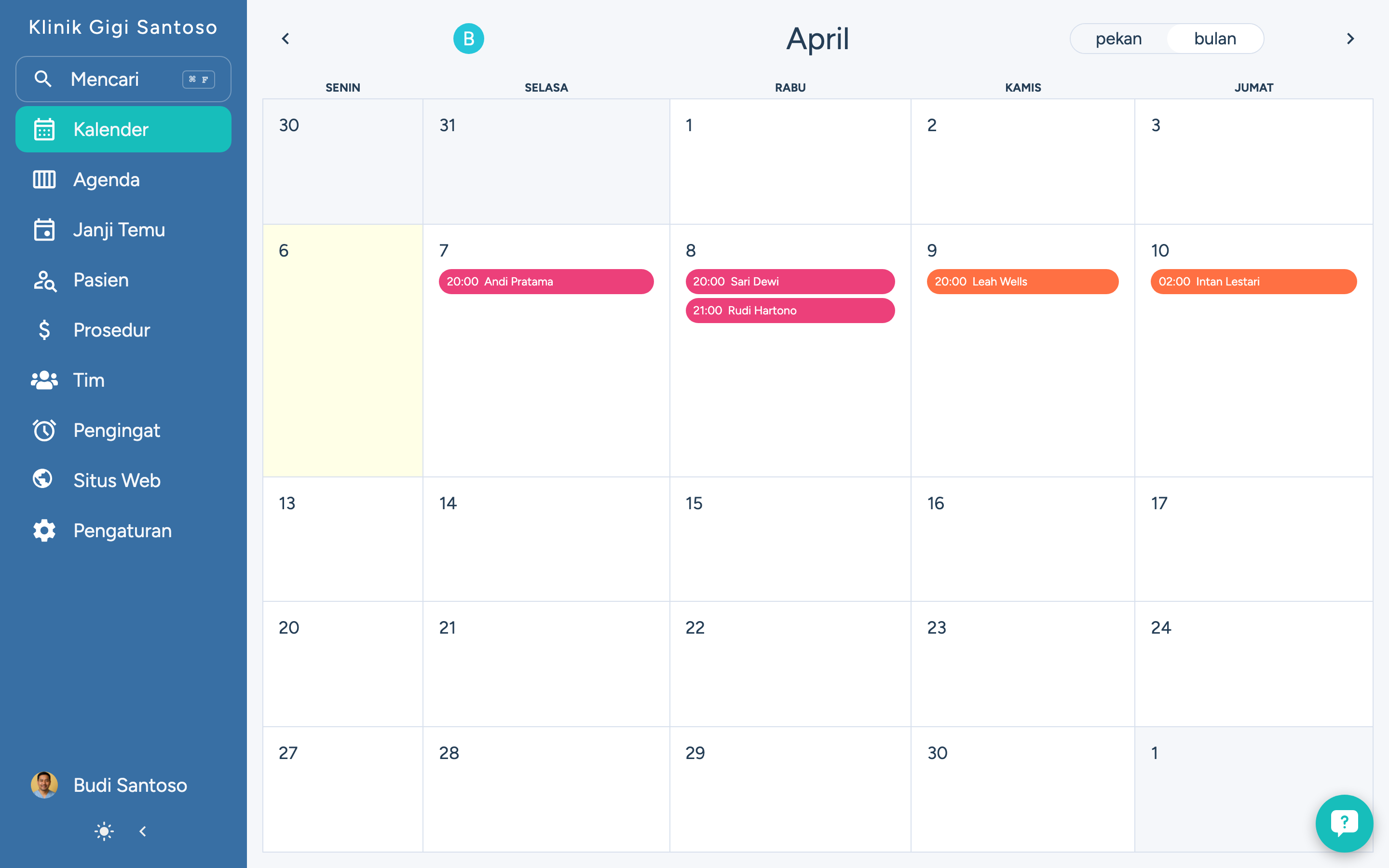
Mengapa memilih DodoDentist?
Catatan Pasien Digital
Akses riwayat pasien, hasil rontgen, dan rencana perawatan yang komprehensif secara instan. Penyimpanan cloud kami yang aman memastikan data pasien selalu terlindungi dan tersedia saat Anda membutuhkannya.
Penjadwalan Janji Temu Cerdas
Kurangi ketidakhadiran dengan pengingat SMS dan email otomatis. Sistem penjadwalan cerdas kami mengoptimalkan waktu tunggu dan mencegah pemesanan ganda sekaligus memungkinkan pasien memesan secara online.
Perencanaan dan Pencatatan Perawatan
Pembuatan grafik gigi visual dengan alat pelacakan periodontal dan perencanaan perawatan. Buat rencana perawatan terperinci dengan estimasi biaya yang dapat dipahami dan disetujui pasien.
Penagihan & Asuransi Terintegrasi
Sederhanakan pemrosesan klaim asuransi dan penagihan pasien. Verifikasi asuransi otomatis, pengajuan klaim elektronik, dan pelacakan pembayaran menghemat waktu kerja administratif berjam-jam.
Fakta yang penting
“Praktik kedokteran gigi yang menggunakan sistem manajemen digital melaporkan 40% lebih sedikit waktu untuk tugas administratif, yang memungkinkan lebih banyak fokus pada perawatan pasien.”
“Pengingat janji temu otomatis mengurangi tingkat ketidakhadiran hingga 75%, memaksimalkan pendapatan praktik dan pemanfaatan kursi Anda.”
“Catatan pasien digital dan pencadangan cloud memastikan ketersediaan data 99,9% dan melindungi dari kehilangan data akibat kegagalan perangkat keras.”
Cara kerjanya
1. Siapkan Praktik Anda
Buat profil klinik Anda dalam hitungan menit. Tambahkan dokter gigi, staf, ruang perawatan, dan layanan Anda. Impor data pasien yang ada atau mulai dari awal dengan panduan pengaturan intuitif kami.
2. Kelola Operasi Harian
Jadwalkan janji temu, catat perawatan, buat catatan klinis, dan kelola tagihan dari satu dasbor. Alur kerja kami dirancang oleh dokter gigi untuk efisiensi maksimal.
3. Kembangkan Praktik Anda
Lacak metrik utama, identifikasi peluang pertumbuhan, dan tingkatkan kepuasan pasien. Analitik terintegrasi membantu Anda memahami kinerja praktik dan membuat keputusan berdasarkan data.
Harga transparan untuk setiap praktik
Mulai gratis dan tingkatkan seiring pertumbuhan Anda. Tanpa biaya pengaturan, tanpa biaya tersembunyi.
Pertanyaan yang sering diajukan
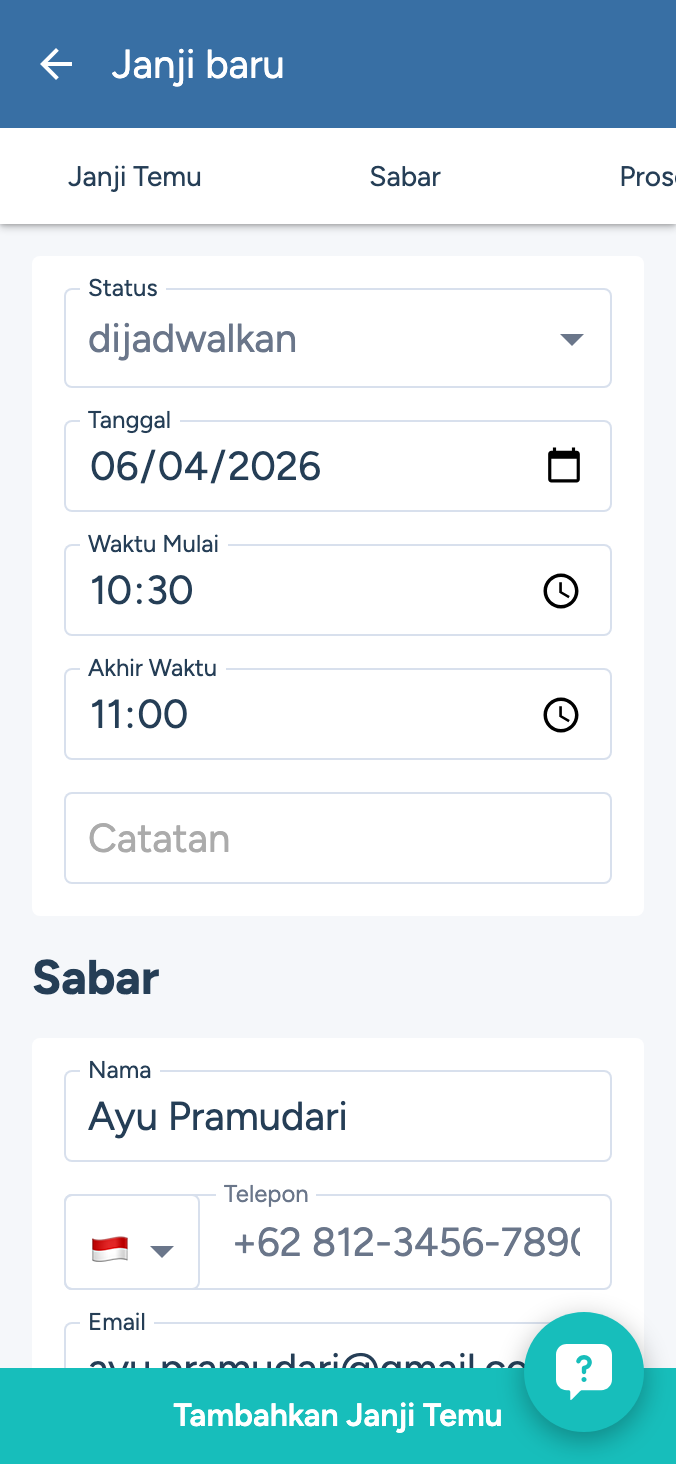
Ikuti langkah-langkah berikut untuk menambahkan janji temu:
- Klik 'Janji Temu' di menu navigasi.
- Klik di sini untuk membuat janji baru.
- Masukkan nama pasien (contoh: "John Doe")
- Masukkan nomor telepon pasien (contoh: "+1234567890")
- Simpan janji temu
- Klik Kalender pada navigasi untuk melihat janji temu baru.
- Klik Agenda pada navigasi untuk melihat janji temu baru
Ikuti langkah-langkah berikut untuk menguji pengingat:
- Klik 'Pengingat' di menu navigasi.
- Klik pada pengingat untuk melihat pengaturannya.
- Klik tombol Uji untuk mengirim pengingat percobaan
Ikuti langkah-langkah berikut untuk mengimpor pasien:
- Klik 'Pasien' di navigasi.
- Klik ikon dengan tiga titik
- Klik pada 'Impor pasien'
- Klik "Pilih file" untuk memilih file yang akan diimpor.
- Klik 'Tambah pasien' untuk menyimpan pasien yang diimpor.
Ikuti langkah-langkah berikut untuk menampilkan harga:
- Klik Pengaturan di bagian navigasi.
- Sorot kartu langganan
- Klik kartu Langganan untuk melihat harga.
Ikuti langkah-langkah berikut untuk menambahkan janji temu:
- Klik 'Appointments' pada navigasi.
- Klik di sini untuk membuat janji baru
- Masukkan nama pasien (contoh: "John Doe")
- Masukkan nomor telepon pasien (contoh: "+1234567890")
- Simpan janji temu
- Klik Kalender di navigasi untuk melihat janji temu baru
- Klik "Agenda" di navigasi untuk melihat janji temu baru.
Ikuti langkah-langkah berikut untuk menambahkan anggota tim:
- Klik Tim di menu navigasi.
- Klik di sini untuk mengundang anggota tim
- Masukkan nomor telepon anggota tim (contoh: "+1234567890")
- Masukkan alamat email anggota tim (contoh: "teammate@example.com")
- Klik tombol Undang untuk mengirim undangan.
Ikuti langkah-langkah berikut untuk menghapus akun:
- Klik 'Akun' di navigasi.
- Klik tombol Hapus akun
Ikuti langkah-langkah berikut untuk menguji pengingat:
- Klik Pengingat di menu navigasi.
- Klik pada pengingat untuk melihat pengaturannya.
- Klik tombol Tes untuk mengirim pengingat uji coba
Ikuti langkah-langkah berikut untuk mengimpor pasien:
- Klik 'Pasien' di menu navigasi.
- Klik ikon dengan tiga titik
- Klik 'Impor pasien'
- Klik "Pilih file" untuk memilih file yang akan diimpor
- Klik "Add patients" untuk menyimpan pasien yang diimpor.
Ikuti langkah-langkah berikut untuk mengekspor pasien:
- Klik "Pasien" pada navigasi
- Klik ikon dengan tiga titik
- Klik pada "Ekspor .CSV" untuk mengunduh data pasien Anda sebagai file CSV.
Ikuti langkah-langkah berikut untuk menambahkan kutipan:
- Klik "Appointments" di navigasi.
- Klik janji temu untuk melihat detailnya.
- Klik "Tambah kutipan" untuk membuat kutipan baru.
- Ketik nama prosedur (contoh: "Periksa")
- Pilih prosedur dari daftar
- Klik "Tambah kutipan" untuk menyimpan kutipan
Ikuti langkah-langkah ini untuk menyesuaikan template penawaran:
- Klik Pengaturan di menu navigasi
- Klik pada template kutipan untuk menyesuaikannya.
- Klik pada blok untuk mengedit isinya dan tata letaknya.
Ikuti langkah-langkah berikut untuk menambahkan faktur:
- Klik 'Janji Temu' di navigasi.
- Klik pada janji temu untuk melihat rinciannya.
- Klik Tambah faktur untuk membuat faktur baru.
- Ketik nama prosedur (contoh: "Periksa")
- Pilih prosedur dari daftar
- Klik Tambah faktur untuk menyimpan faktur
Ikuti langkah-langkah berikut untuk menambahkan prosedur:
- Klik "Prosedur" pada menu navigasi.
- Klik di sini untuk membuat prosedur baru
- Masukkan nama prosedur (misalnya: "Pemutihan Gigi")
- Masukkan harga prosedur (contoh: "500")
- Simpan prosedurnya
Ikuti langkah-langkah berikut untuk mengatur ulang kata sandi:
- Klik 'Lupa kata sandi'
- Masukkan alamat email Anda (contoh: "john@example.com")
- Klik "Atur ulang kata sandi" untuk menerima tautan pengaturan ulang lewat email.
- Klik untuk membuka penyedia email Anda dan temukan tautan reset
Ikuti langkah-langkah berikut untuk mengganti kata sandi:
- Masukkan kata sandi baru Anda
- Konfirmasi kata sandi baru Anda
- Klik Simpan untuk mengubah kata sandi Anda.