最新の歯科診療管理ソフトウェア
歯科医院向けのオールインワンソリューションで、予約、患者記録、治療を効率化します

DodoDentistを選ぶ理由
デジタル患者記録
包括的な患者履歴、X線写真、治療計画に瞬時にアクセスできます。当社の安全なクラウドストレージにより、患者データは常に保護され、必要なときにいつでもアクセスできます。
スマートな予約スケジュール
自動SMSとメールによるリマインダーで、予約のキャンセルを減らしましょう。当社のインテリジェントなスケジュール管理システムは、診療時間を最適化し、二重予約を防ぎながら、患者様がオンラインで予約できるようにします。
治療計画とチャート作成
歯周病の追跡と治療計画ツールを備えた視覚的な歯科チャート。患者が理解し、承認できる費用見積もりを含む詳細な治療計画を作成します。
統合請求と保険
保険金請求処理と患者への請求を効率化します。自動保険確認、電子請求提出、支払い追跡により、事務作業にかかる時間を節約できます。
重要な事実
“デジタル管理システムを導入している歯科医院では、管理業務に費やす時間が 40% 削減され、患者のケアにさらに集中できるようになったと報告されています。”
“自動予約リマインダーにより、無断キャンセル率が最大 75% 削減され、診療所の収益と診療台の利用率が最大化されます。”
“デジタル患者記録とクラウド バックアップにより、99.9% のデータ可用性が保証され、ハードウェア障害によるデータ損失から保護されます。”
仕組み
1. 練習を始める
クリニックのプロフィールを数分で作成できます。歯科医師、スタッフ、治療室、サービスなどを追加できます。既存の患者データをインポートすることも、直感的なセットアップウィザードを使って最初から作成することも可能です。
2. 日常業務の管理
予約のスケジュール設定、治療の記録、臨床記録の作成、請求管理を単一のダッシュボードから行えます。当社のワークフローは、歯科医師によって最大限の効率性を実現するために設計されています。
3. 実践を成長させる
主要な指標を追跡し、成長の機会を特定し、患者満足度を向上させます。組み込みの分析機能により、診療パフォーマンスを把握し、データに基づいた意思決定を行うことができます。
あらゆる診療所に透明な価格設定
無料で始めて、成長に合わせて拡張できます。初期費用や追加費用は一切かかりません。
よくある質問
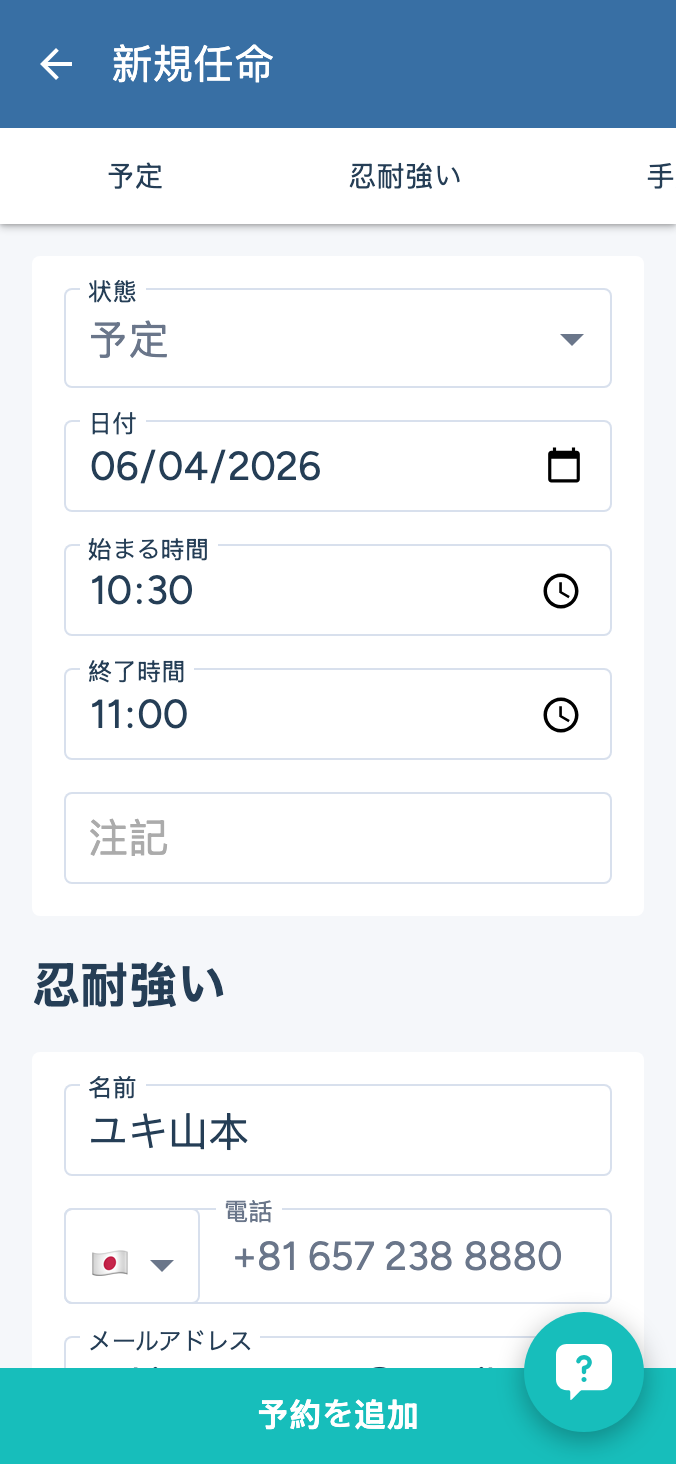
予定を追加するには、次の手順に従ってください:
- ナビゲーションの「Appointments」をクリックしてください。
- 新しい予定を作成するには、ここをクリックしてください。
- 患者の名前を入力してください(例:「John Doe」)
- 患者の電話番号を入力してください(例:「+1234567890」)
- 予定を保存
- ナビゲーションの「カレンダー」をクリックして新しい予定を確認してください。
- ナビゲーションの「Agenda」をクリックして新しい予定を表示してください。
リマインダーをテストするには、次の手順に従ってください:
- ナビゲーションの「リマインダー」をクリックしてください。
- リマインダーをクリックすると、その設定を表示できます。
- テストリマインダーを送信するには、「テスト」ボタンをクリックしてください。
患者をインポートするには、次の手順に従ってください:
- ナビゲーションの「患者」をクリックしてください
- 三つの点のアイコンをクリックしてください。
- 「患者をインポート」をクリックしてください
- インポートするファイルを選択するには、「ファイルを選択」をクリックしてください。
- インポートした患者を保存するには「患者を追加」をクリックしてください。
価格を表示するには、次の手順に従ってください:
- ナビゲーションの「設定」をクリックしてください。
- サブスクリプションカードを強調表示してください
- サブスクリプションカードをクリックして料金を確認してください。
予定を追加するには、次の手順に従ってください:
- ナビゲーションの「Appointments」をクリックしてください。
- ここをクリックして新しい予定を作成してください。
- 患者の名前を入力してください(例:「John Doe」)
- 患者の電話番号を入力してください(例:「+1234567890」)
- 予定を保存する
- ナビゲーションの「カレンダー」をクリックして、新しい予定を確認してください。
- ナビゲーションの「Agenda」をクリックして、新しい予定を確認してください。
チームメンバーを追加するには、次の手順に従ってください:
- ナビゲーションの「チーム」をクリックしてください。
- チームメンバーを招待するには、こちらをクリックしてください
- チームメンバーの電話番号を入力してください(例:「+1234567890」)
- チームメンバーのメールアドレスを入力してください(例:「teammate@example.com」)
- 招待を送信するには「招待」ボタンをクリックしてください。
アカウントを削除するには、次の手順に従ってください:
- ナビゲーションの「アカウント」をクリックしてください。
- 「アカウントを削除」ボタンをクリックしてください。
リマインダーをテストするには、次の手順に従ってください:
- ナビゲーションの「リマインダー」をクリックしてください。
- リマインダーをクリックすると、その設定が表示されます
- テスト用のリマインダーを送信するには「テスト」ボタンをクリックしてください。
患者をインポートするには、次の手順に従ってください:
- ナビゲーションで「Patients」をクリックしてください。
- 三つの点があるアイコンをクリックしてください。
- 「Import patients」をクリックしてください。
- インポートするファイルを選択するには「ファイルを選択」をクリックしてください。
- インポートした患者を保存するには「患者を追加」をクリックしてください。
患者をエクスポートするには、次の手順に従ってください:
- ナビゲーションの「Patients」をクリックしてください。
- 三つの点があるアイコンをクリックしてください。
- 患者データをCSVファイルとしてダウンロードするには、「Export .CSV」をクリックしてください。
引用を追加するには、次の手順に従ってください:
- ナビゲーションの「Appointments」をクリックしてください。
- 予定をクリックすると詳細が表示されます。
- 新しい見積もりを作成するには「見積もりを追加」をクリックしてください。
- 手順名を入力してください(例:「Check」)
- リストから手順を選択してください。
- 見積もりを保存するには「Add quote」をクリックしてください。
見積書テンプレートをカスタマイズするには、次の手順に従ってください:
- ナビゲーションの「設定」をクリックしてください。
- 「Quote template」をクリックしてカスタマイズしてください
- ブロックをクリックして、コンテンツとレイアウトを編集してください。
請求書を追加するには、次の手順に従ってください:
- ナビゲーションで「予定」をクリックしてください。
- 予定をクリックして詳細を表示してください。
- 「請求書を追加」をクリックして新しい請求書を作成してください。
- 手順名を入力してください(例:「Check」)
- リストから手順を選択してください
- 請求書を保存するには「請求書を追加」をクリックしてください。
手順を追加するには、以下の手順に従ってください:
- ナビゲーションの「Procedures」をクリックしてください。
- ここをクリックして新しい手順を作成してください。
- 施術名を入力してください(例:「歯のホワイトニング」)
- 処置の価格を入力してください(例:「500」)
- 手順を保存する
パスワードをリセットするには、次の手順に従ってください:
- 「パスワードをお忘れですか?」をクリックしてください。
- メールアドレスを入力してください(例:「john@example.com」)
- 「パスワードをリセット」をクリックすると、リセット用のリンクがメールで届きます。
- クリックしてメールプロバイダーを開き、リセットリンクを探してください。
パスワードを変更するには、次の手順に従ってください:
- 新しいパスワードを入力してください。
- 新しいパスワードを確認してください
- パスワードを変更するには「保存」をクリックしてください。