Moderne software voor tandartspraktijkbeheer
Stroomlijn afspraken, patiëntendossiers en behandelingen met de alles-in-één oplossing voor tandartspraktijken
Waarom kiezen voor DodoDentist?
Digitale patiëntendossiers
Krijg direct toegang tot uitgebreide patiëntgeschiedenissen, röntgenfoto's en behandelplannen. Onze beveiligde cloudopslag zorgt ervoor dat patiëntgegevens altijd beschermd en beschikbaar zijn wanneer u ze nodig hebt.
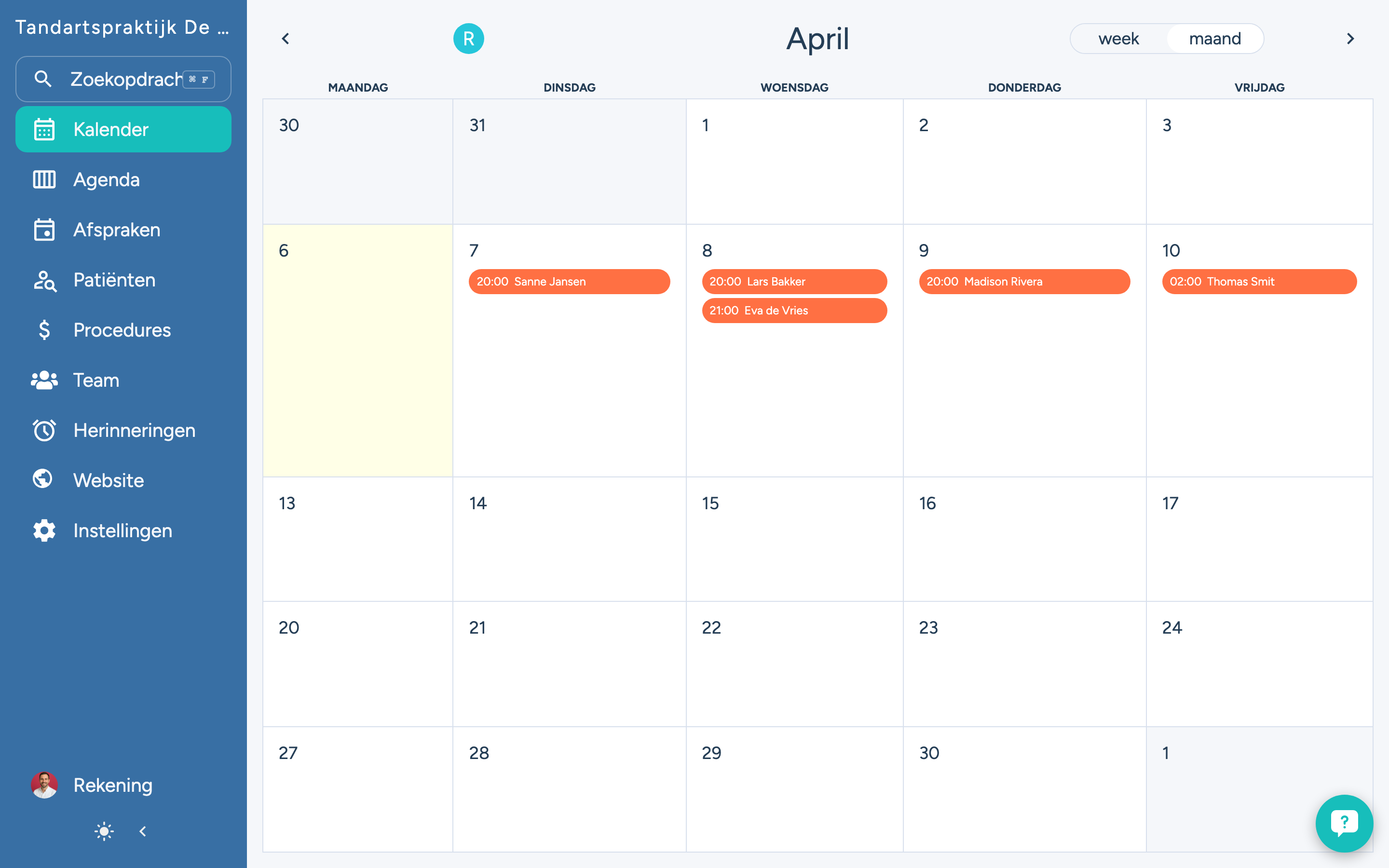
Slimme afspraakplanning
Verminder het aantal no-shows met automatische sms- en e-mailherinneringen. Ons intelligente planningssysteem optimaliseert de stoeltijd en voorkomt dubbele boekingen, terwijl patiënten online kunnen boeken.
Behandelplanning en -registratie
Visuele tandheelkundige registratie met tools voor parodontale monitoring en behandelplanning. Maak gedetailleerde behandelplannen met kostenramingen die patiënten kunnen begrijpen en goedkeuren.
Geïntegreerde facturering en verzekering
Stroomlijn de verwerking van verzekeringsclaims en patiëntfacturering. Automatische verzekeringsverificatie, elektronische indiening van claims en betalingstracking besparen uren administratief werk.
Feiten die ertoe doen
“Tandartspraktijken die digitale managementsystemen gebruiken, besteden 40% minder tijd aan administratieve taken, waardoor ze zich meer kunnen richten op de patiëntenzorg.”
“Geautomatiseerde afspraakherinneringen zorgen ervoor dat het aantal mensen dat niet komt opdagen met maar liefst 75% afneemt. Zo maximaliseert u de omzet van uw praktijk en het gebruik van uw behandelstoelen.”
“Digitale patiëntendossiers en cloudback-ups garanderen een beschikbaarheid van gegevens van 99,9% en beschermen tegen gegevensverlies door hardwarestoringen.”
Hoe het werkt
1. Richt uw praktijk in
Maak binnen enkele minuten uw kliniekprofiel aan. Voeg uw tandartsen, medewerkers, behandelkamers en diensten toe. Importeer bestaande patiëntgegevens of begin helemaal opnieuw met onze intuïtieve installatiewizard.
2. Dagelijkse activiteiten beheren
Plan afspraken, registreer behandelingen, maak klinische aantekeningen en beheer de facturering vanuit één dashboard. Onze workflow is door tandartsen ontworpen voor maximale efficiëntie.
3. Laat uw praktijk groeien
Houd belangrijke statistieken bij, identificeer groeimogelijkheden en verbeter de patiënttevredenheid. Ingebouwde analyses helpen u inzicht te krijgen in de prestaties van uw praktijk en datagedreven beslissingen te nemen.
Transparante prijzen voor elke praktijk
Begin gratis en schaal op naarmate u groeit. Geen installatiekosten, geen verborgen kosten.
Veelgestelde vragen
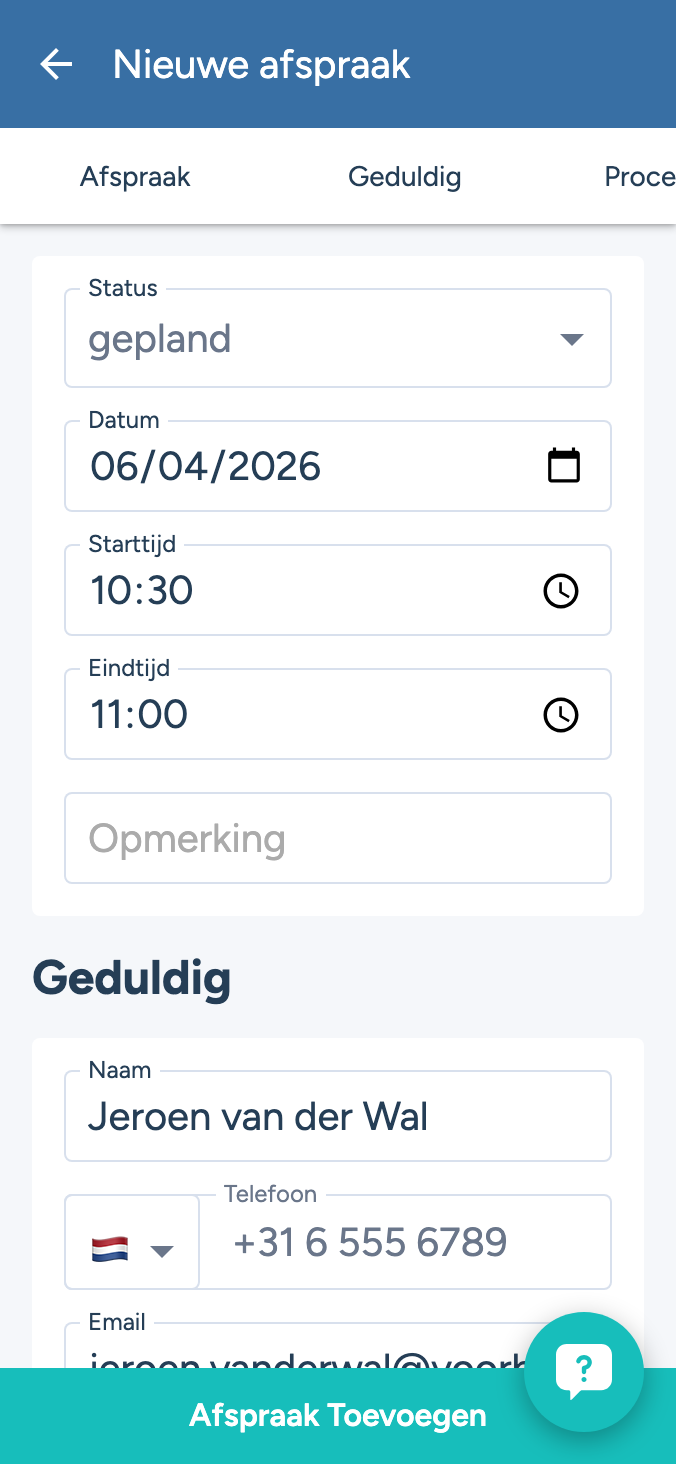
Volg deze stappen om een afspraak toe te voegen:
- Klik in de navigatie op 'Afspraken'.
- Klik hier om een nieuwe afspraak te maken.
- Voer de naam van de patiënt in (voorbeeld: "John Doe")
- Voer het telefoonnummer van de patiënt in (bijvoorbeeld: "+1234567890")
- Sla de afspraak op
- Klik in de navigatie op Agenda om de nieuwe afspraak te zien.
- Klik in de navigatie op Agenda om de nieuwe afspraak te zien.
Volg deze stappen om de herinnering te testen:
- Klik op Herinneringen in de navigatie.
- Klik op een herinnering om de instellingen te bekijken.
- Klik op de knop 'Test' om een testherinnering te verzenden.
Volg deze stappen om patiënten te importeren:
- Klik in de navigatie op 'Patiënten'.
- Klik op het pictogram met de drie puntjes.
- Klik op 'Patiënten importeren'.
- Klik op 'Kies bestand' om een bestand te selecteren dat u wilt importeren.
- Klik op 'Patiënten toevoegen' om de geïmporteerde patiënten op te slaan.
Volg deze stappen om de prijzen weer te geven:
- Klik in de navigatie op 'Instellingen'.
- Markeer de abonnementskaart.
- Klik op de kaart 'Abonnement' om de prijzen te bekijken.
Volg deze stappen om een afspraak toe te voegen:
- Klik in de navigatie op Afspraken.
- Klik hier om een nieuwe afspraak te maken.
- Voer de naam van de patiënt in (voorbeeld: "John Doe")
- Voer het telefoonnummer van de patiënt in (bijvoorbeeld: "+1234567890")
- Sla de afspraak op
- Klik op Agenda in de navigatie om de nieuwe afspraak te zien.
- Klik in de navigatie op Agenda om de nieuwe afspraak te bekijken.
Volg deze stappen om een teamlid toe te voegen:
- Klik op Team in de navigatie.
- Klik hier om een teamlid uit te nodigen
- Voer het telefoonnummer van het teamlid in (bijvoorbeeld: "+1234567890")
- Voer het e-mailadres van het teamlid in (voorbeeld: "teammate@example.com")
- Klik op de knop 'Uitnodigen' om de uitnodiging te verzenden.
Volg deze stappen om uw account te verwijderen:
- Klik op 'Account' in de navigatie.
- Klik op de knop 'Account verwijderen'.
Volg deze stappen om de herinnering te testen:
- Klik in de navigatie op Herinneringen.
- Klik op een herinnering om de instellingen te bekijken.
- Klik op de knop 'Test' om een testherinnering te verzenden.
Volg deze stappen om patiënten te importeren:
- Klik in de navigatie op 'Patiënten'.
- Klik op het pictogram met de drie puntjes.
- Klik op 'Patiënten importeren'
- Klik op 'Bestand kiezen' om een bestand te selecteren om te importeren.
- Klik op 'Patiënten toevoegen' om de geïmporteerde patiënten op te slaan.
Volg deze stappen om patiënten te exporteren:
- Klik op Patiënten in de navigatie.
- Klik op het pictogram met de drie puntjes.
- Klik op Export .CSV om uw patiënten als CSV-bestand te downloaden.
Volg deze stappen om een citaat toe te voegen:
- Klik op Afspraken in de navigatie.
- Klik op een afspraak om de details te bekijken.
- Klik op 'Offerte toevoegen' om een nieuwe offerte aan te maken.
- Typ de naam van de procedure (bijvoorbeeld: "Controle")
- Selecteer de procedure uit de lijst
- Klik op 'Citaat toevoegen' om het citaat op te slaan.
Volg deze stappen om het offertesjabloon aan te passen:
- Klik in het navigatiemenu op 'Instellingen'.
- Klik op het offertesjabloon om het aan te passen.
- Klik op een blok om de inhoud en lay-out ervan te bewerken.
Volg deze stappen om een factuur toe te voegen:
- Klik op 'Afspraken' in de navigatie.
- Klik op een afspraak om de details te bekijken.
- Klik op 'Factuur toevoegen' om een nieuwe factuur aan te maken.
- Typ de naam van de procedure (bijvoorbeeld: "Check")
- Selecteer de procedure uit de lijst
- Klik op 'Factuur toevoegen' om de factuur op te slaan.
Volg deze stappen om een procedure toe te voegen:
- Klik in de navigatie op 'Procedures'.
- Klik hier om een nieuwe procedure aan te maken
- Voer de naam van de procedure in (voorbeeld: "Tandenbleken")
- Voer de prijs van de procedure in (bijvoorbeeld: "500")
- Sla de procedure op
Volg deze stappen om uw wachtwoord opnieuw in te stellen:
- Klik op 'Wachtwoord vergeten'.
- Voer uw e-mailadres in (voorbeeld: "john@example.com")
- Klik op 'Reset wachtwoord' om een resetlink per e-mail te ontvangen.
- Klik om uw e-mailprovider te openen en zoek de resetlink.
Volg deze stappen om het wachtwoord te wijzigen:
- Voer uw nieuwe wachtwoord in
- Bevestig uw nieuwe wachtwoord
- Klik op Opslaan om uw wachtwoord te wijzigen.