Nowoczesne oprogramowanie do zarządzania praktyką stomatologiczną
Usprawnij wizyty, dokumentację pacjentów i zabiegi dzięki kompleksowemu rozwiązaniu dla klinik stomatologicznych
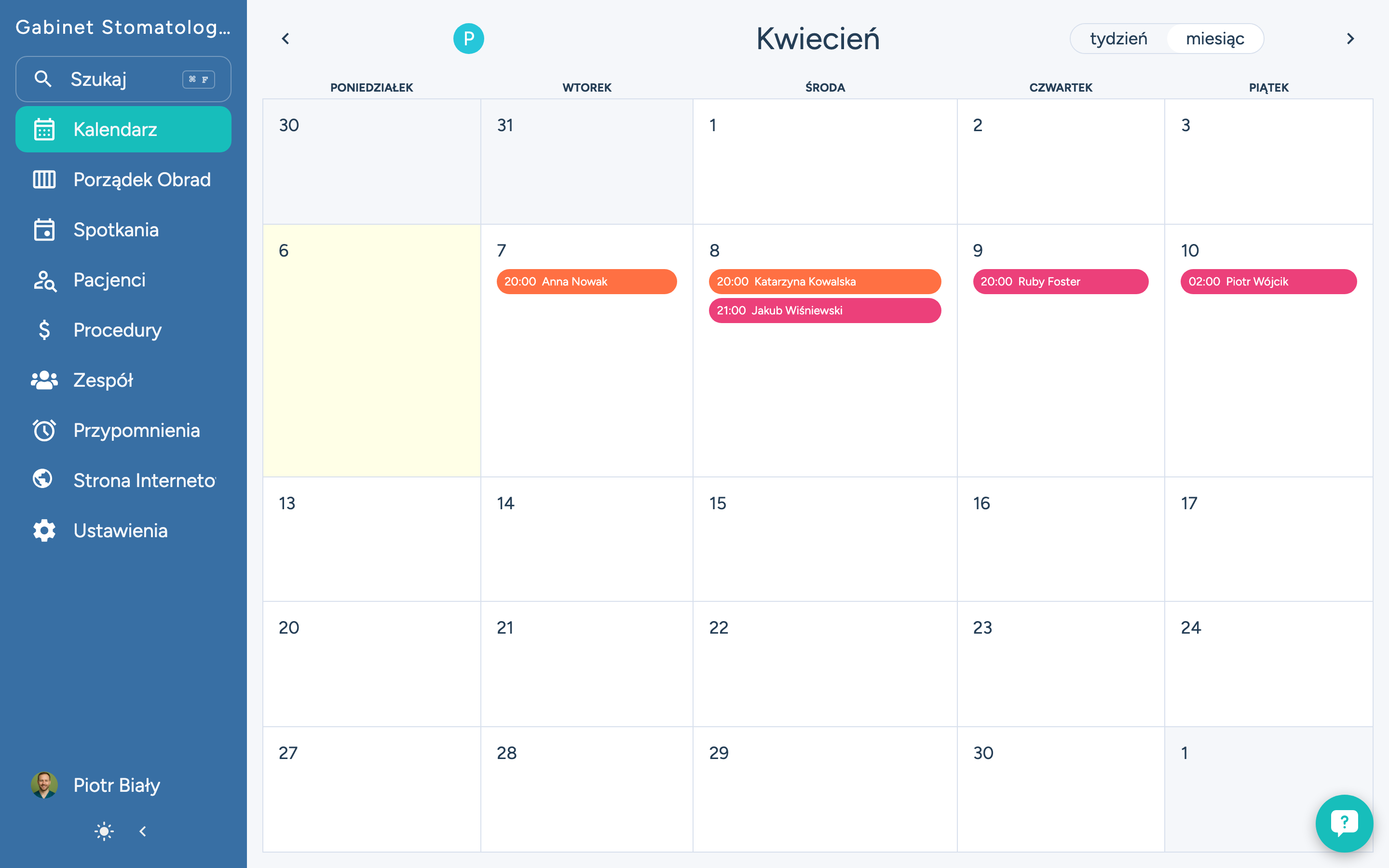
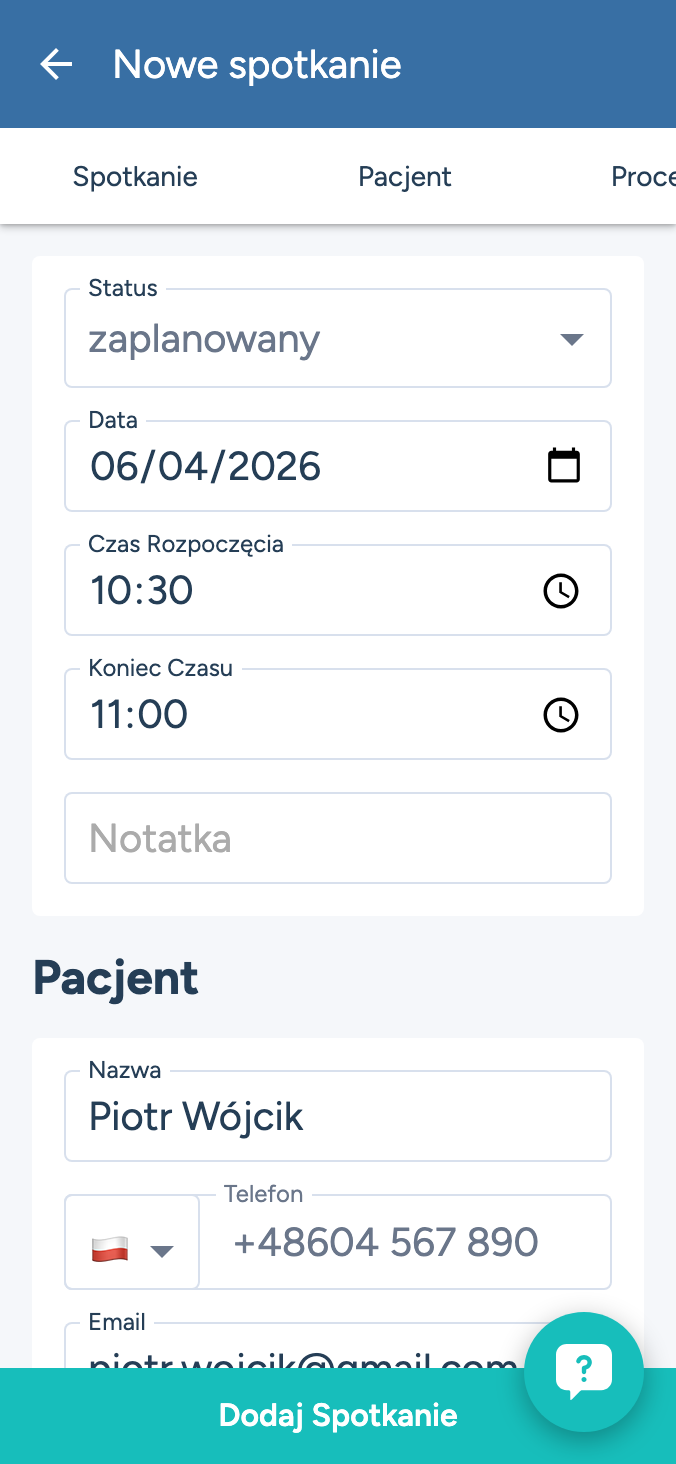
Dlaczego warto wybrać DodoDentist?
Cyfrowa dokumentacja medyczna
Uzyskaj natychmiastowy dostęp do kompleksowej historii choroby pacjenta, zdjęć rentgenowskich i planów leczenia. Nasze bezpieczne przechowywanie danych w chmurze gwarantuje, że dane pacjenta są zawsze chronione i dostępne, gdy ich potrzebujesz.
Inteligentne planowanie wizyt
Zmniejsz liczbę nieobecności dzięki automatycznym przypomnieniom SMS i e-mail. Nasz inteligentny system planowania wizyt optymalizuje czas spędzony na fotelu i zapobiega podwójnym rezerwacjom, umożliwiając jednocześnie pacjentom rezerwację online.
Planowanie leczenia i sporządzanie wykresów
Wizualne wykresy stomatologiczne z narzędziami do monitorowania stanu przyzębia i planowania leczenia. Twórz szczegółowe plany leczenia z kosztorysami, które pacjenci mogą zrozumieć i zaakceptować.
Zintegrowane rozliczenia i ubezpieczenia
Usprawnij przetwarzanie roszczeń ubezpieczeniowych i rozliczenia pacjentów. Automatyczna weryfikacja ubezpieczeń, elektroniczne przesyłanie roszczeń i śledzenie płatności oszczędzają wiele godzin pracy administracyjnej.
Fakty, które mają znaczenie
“Gabinety stomatologiczne korzystające z cyfrowych systemów zarządzania poświęcają o 40% mniej czasu na zadania administracyjne, co pozwala im skupić się na opiece nad pacjentem.”
“Automatyczne przypomnienia o wizytach redukują liczbę osób niezgłaszających się nawet o 75%, maksymalizując przychody Twojej praktyki i wykorzystanie foteli.”
“Cyfrowa dokumentacja medyczna i kopie zapasowe w chmurze zapewniają dostępność danych na poziomie 99,9% i chronią przed utratą danych spowodowaną awarią sprzętu.”
Jak to działa
1. Załóż swoją praktykę
Utwórz profil swojej kliniki w kilka minut. Dodaj dentystów, personel, gabinety zabiegowe i usługi. Zaimportuj istniejące dane pacjentów lub zacznij od nowa dzięki naszemu intuicyjnemu kreatorowi konfiguracji.
2. Zarządzaj codziennymi operacjami
Planuj wizyty, rejestruj zabiegi, rób notatki kliniczne i zarządzaj rozliczeniami z jednego pulpitu. Nasz proces pracy został zaprojektowany przez dentystów z myślą o maksymalnej wydajności.
3. Rozwijaj swoją praktykę
Śledź kluczowe wskaźniki, identyfikuj możliwości rozwoju i popraw zadowolenie pacjentów. Wbudowane narzędzia analityczne pomogą Ci zrozumieć wyniki Twojej praktyki i podejmować decyzje w oparciu o dane.
Przejrzyste ceny dla każdej praktyki
Zacznij za darmo i skaluj w miarę rozwoju. Bez opłat instalacyjnych i ukrytych kosztów.
Często zadawane pytania
Wykonaj poniższe kroki, aby dodać termin:
- Kliknij „Terminy” w nawigacji.
- Kliknij tutaj, aby utworzyć nowe spotkanie.
- Wprowadź imię i nazwisko pacjenta (przykład: "John Doe")
- Wprowadź numer telefonu pacjenta (przykład: "+1234567890")
- Zapisz termin
- Kliknij Kalendarz w nawigacji, aby zobaczyć nowe spotkanie.
- Kliknij 'Agenda' w nawigacji, aby zobaczyć nowe spotkanie.
Wykonaj następujące kroki, aby przetestować przypomnienie:
- Kliknij „Przypomnienia” w nawigacji.
- Kliknij przypomnienie, aby wyświetlić jego ustawienia.
- Kliknij przycisk Test, aby wysłać testowe przypomnienie.
Wykonaj następujące kroki, aby zaimportować pacjentów:
- Kliknij „Pacjenci” w nawigacji.
- Kliknij ikonę z trzema kropkami.
- Kliknij „Importuj pacjentów”
- Kliknij „Wybierz plik”, aby wybrać plik do zaimportowania.
- Kliknij „Dodaj pacjentów”, aby zapisać zaimportowanych pacjentów.
Wykonaj następujące kroki, aby wyświetlić ceny:
- Kliknij Ustawienia w nawigacji.
- Wyróżnij kartę subskrypcji
- Kliknij kartę „Subskrypcja”, aby zobaczyć ceny.
Wykonaj następujące kroki, aby dodać termin:
- Kliknij „Wizyty” w nawigacji.
- Kliknij tutaj, aby utworzyć nowe spotkanie.
- Wprowadź imię i nazwisko pacjenta (np.: „John Doe”)
- Wprowadź numer telefonu pacjenta (przykład: "+1234567890")
- Zapisz spotkanie
- Kliknij Kalendarz w nawigacji, aby zobaczyć nowy termin.
- Kliknij Agendę w nawigacji, aby zobaczyć nowe spotkanie.
Wykonaj następujące kroki, aby dodać członka zespołu:
- Kliknij Zespół w nawigacji.
- Kliknij tutaj, aby zaprosić członka zespołu
- Wprowadź numer telefonu członka zespołu (przykład: "+1234567890")
- Wprowadź adres e-mail członka zespołu (przykład: „teammate@example.com”)
- Kliknij przycisk „Zaproś”, aby wysłać zaproszenie.
Wykonaj następujące kroki, aby usunąć konto:
- Kliknij „Konto” w nawigacji.
- Kliknij przycisk „Usuń konto”.
Wykonaj następujące kroki, aby przetestować przypomnienie:
- Kliknij „Przypomnienia” w nawigacji.
- Kliknij przypomnienie, aby wyświetlić jego ustawienia.
- Kliknij przycisk Test, aby wysłać testowe przypomnienie.
Wykonaj następujące kroki, aby zaimportować pacjentów:
- Kliknij „Pacjenci” w nawigacji.
- Kliknij ikonę z trzema kropkami.
- Kliknij Import pacjentów
- Kliknij 'Wybierz plik', aby wybrać plik do zaimportowania.
- Kliknij Dodaj pacjentów, aby zapisać zaimportowanych pacjentów
Wykonaj następujące kroki, aby wyeksportować pacjentów:
- Kliknij „Pacjenci” w nawigacji.
- Kliknij ikonę z trzema kropkami.
- Kliknij „Export .CSV”, aby pobrać dane swoich pacjentów jako plik CSV.
Wykonaj następujące kroki, aby dodać cytat:
- Kliknij w „Terminy” w nawigacji.
- Kliknij wizytę, aby zobaczyć jej szczegóły.
- Kliknij „Dodaj cytat”, aby utworzyć nowy cytat.
- Wpisz nazwę procedury (np. „Check”)
- Wybierz procedurę z listy
- Kliknij „Dodaj cytat”, aby zapisać cytat.
Wykonaj następujące kroki, aby dostosować szablon oferty:
- Kliknij „Ustawienia” w nawigacji.
- Kliknij w szablon wyceny, aby go dostosować.
- Kliknij blok, aby edytować jego zawartość i układ.
Wykonaj następujące kroki, aby dodać fakturę:
- Kliknij "Wizyty" w menu nawigacyjnym.
- Kliknij termin, aby zobaczyć szczegóły.
- Kliknij Dodaj fakturę, aby utworzyć nową fakturę.
- Wpisz nazwę procedury (np. „Check”)
- Wybierz procedurę z listy
- Kliknij „Dodaj fakturę”, aby zapisać fakturę.
Wykonaj poniższe kroki, aby dodać procedurę:
- Kliknij w sekcję „Procedury” w nawigacji.
- Kliknij tutaj, aby utworzyć nową procedurę
- Wprowadź nazwę zabiegu (przykład: „Wybielanie zębów”)
- Wprowadź cenę zabiegu (przykład: "500")
- Zapisz procedurę
Wykonaj poniższe kroki, aby zresetować hasło:
- Kliknij „Nie pamiętasz hasła?”
- Wprowadź swój adres e-mail (przykład: "john@example.com")
- Kliknij „Resetuj hasło”, aby otrzymać link do zresetowania hasła na adres e-mail.
- Kliknij, aby otworzyć swoją skrzynkę e-mail i znaleźć link resetujący.
Wykonaj poniższe kroki, aby zmienić hasło:
- Wprowadź nowe hasło
- Potwierdź swoje nowe hasło
- Kliknij „Zapisz”, aby zmienić hasło.