Software moderno de gestão de consultórios odontológicos
Simplifique consultas, registros de pacientes e tratamentos com a solução completa para clínicas odontológicas
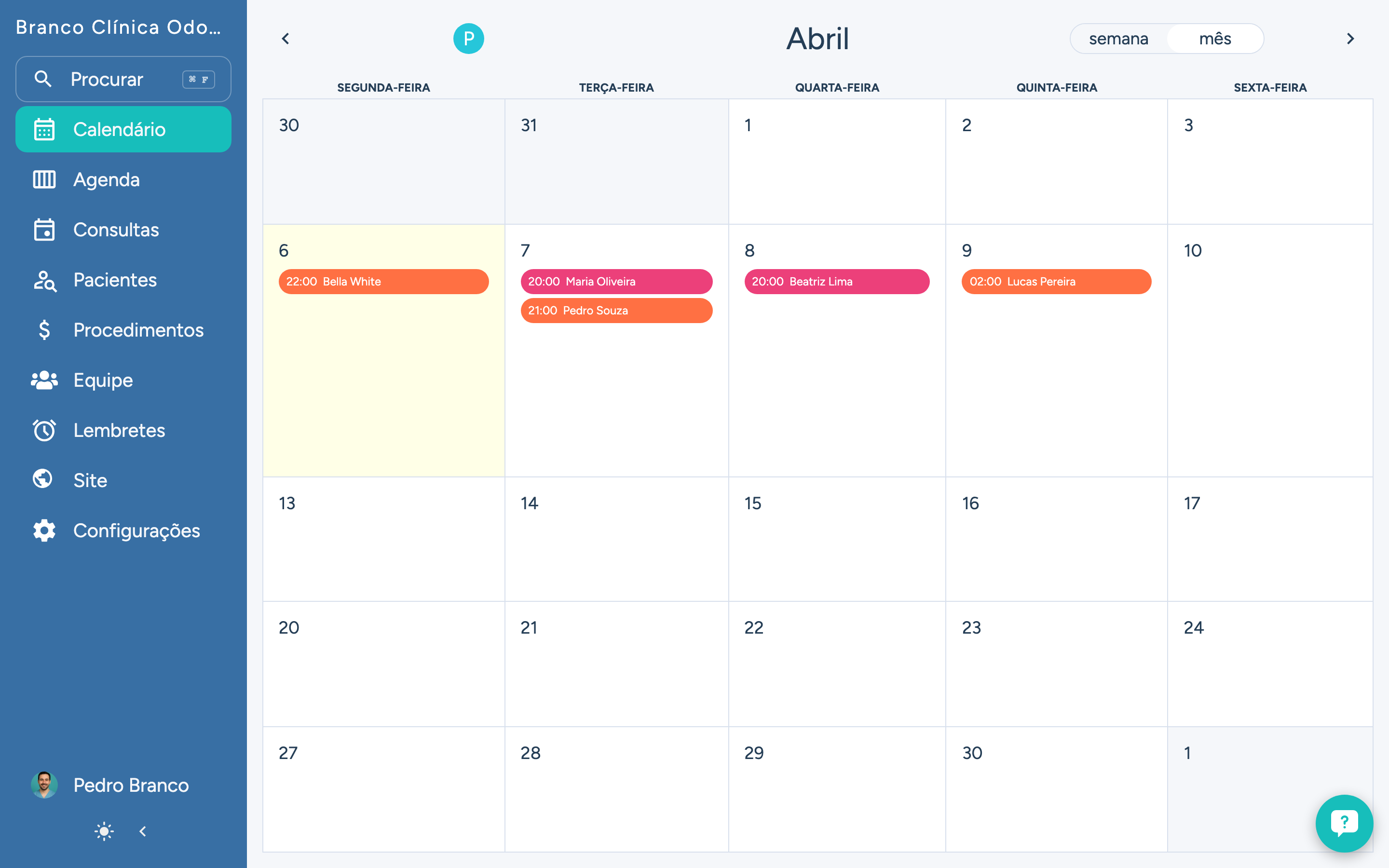
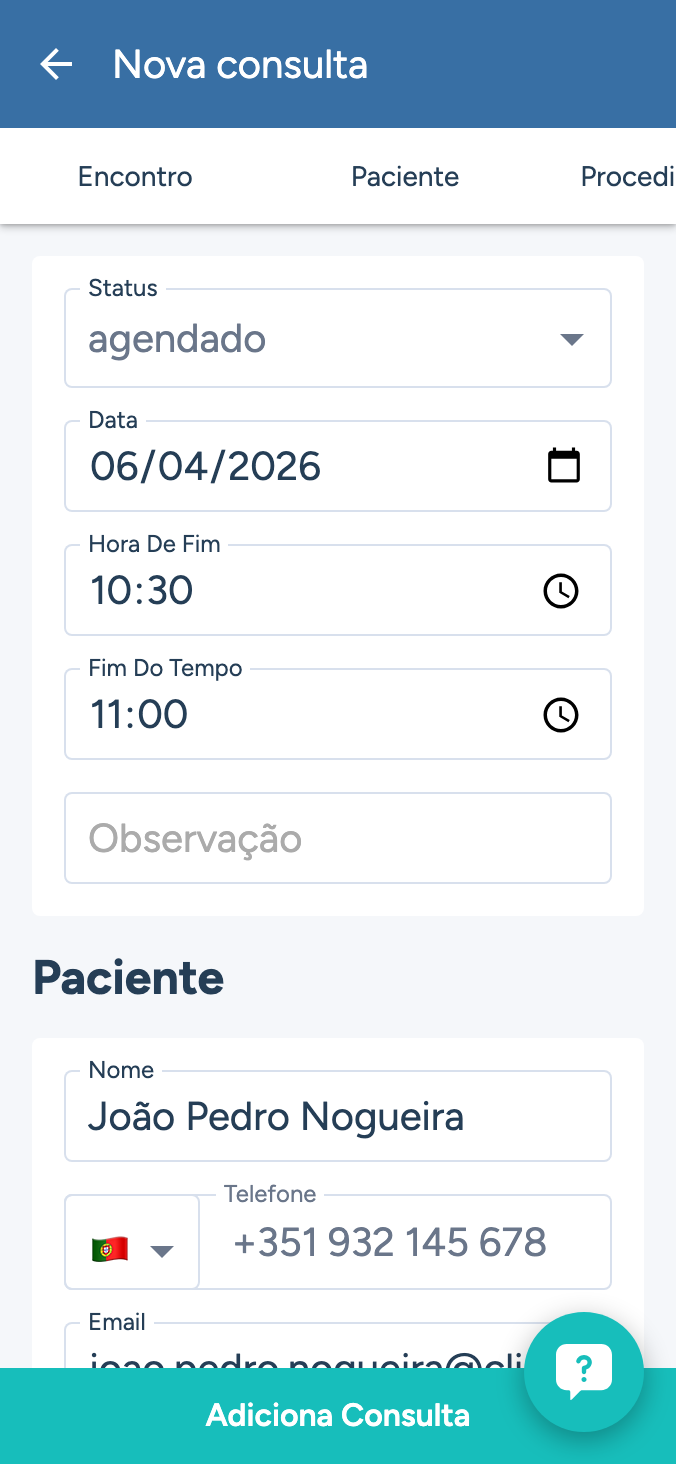
Por que escolher a DodoDentist?
Registros Digitais de Pacientes
Acesse históricos completos de pacientes, radiografias e planos de tratamento instantaneamente. Nosso armazenamento seguro em nuvem garante que os dados do paciente estejam sempre protegidos e disponíveis quando você precisar.
Agendamento Inteligente de Consultas
Reduza o número de faltas com lembretes automatizados por SMS e e-mail. Nosso sistema inteligente de agendamento otimiza o tempo de espera e evita agendamentos duplicados, permitindo que os pacientes façam a reserva online.
Planejamento e mapeamento de tratamento
Mapeamento odontológico visual com ferramentas de rastreamento periodontal e planejamento de tratamento. Crie planos de tratamento detalhados com estimativas de custo que os pacientes possam entender e aprovar.
Faturamento e Seguro Integrados
Simplifique o processamento de solicitações de seguro e o faturamento de pacientes. A verificação automática de seguros, o envio eletrônico de solicitações e o rastreamento de pagamentos economizam horas de trabalho administrativo.
Fatos que importam
“Consultórios odontológicos que utilizam sistemas de gestão digital relatam 40% menos tempo em tarefas administrativas, permitindo maior foco no atendimento ao paciente.”
“Lembretes automatizados de consultas reduzem as taxas de não comparecimento em até 75%, maximizando a receita do seu consultório e a utilização de cadeiras.”
“Registros digitais de pacientes e backups em nuvem garantem 99,9% de disponibilidade de dados e protegem contra perda de dados devido a falhas de hardware.”
Como funciona
1. Monte sua clínica
Crie o perfil da sua clínica em minutos. Adicione seus dentistas, funcionários, salas de tratamento e serviços. Importe dados de pacientes existentes ou comece do zero com nosso assistente de configuração intuitivo.
2. Gerenciar operações diárias
Agende consultas, registre tratamentos, faça anotações clínicas e gerencie cobranças em um único painel. Nosso fluxo de trabalho é projetado por dentistas para máxima eficiência.
3. Expanda sua prática
Monitore as principais métricas, identifique oportunidades de crescimento e melhore a satisfação dos pacientes. As análises integradas ajudam você a entender o desempenho da sua clínica e a tomar decisões baseadas em dados.
Preços transparentes para cada consultório
Comece gratuitamente e expanda conforme você cresce. Sem taxas de instalação, sem custos ocultos.
Perguntas frequentes
Siga estes passos para adicionar um membro à equipe:
- Clique em "Equipe" na navegação.
- Clique aqui para convidar um membro da equipe
- Insira o número de telefone do membro da equipe (exemplo: "+1234567890")
- Digite o endereço de e-mail do membro da equipe (exemplo: "teammate@example.com")
- Clique no botão "Convidar" para enviar o convite
Siga estes passos para excluir a conta:
- Clique em "Conta" na navegação.
- Clique no botão "Excluir conta".
Siga estes passos para testar o lembrete:
- Clique em "Lembretes" na navegação.
- Clique em um lembrete para ver suas configurações.
- Clique no botão Testar para enviar um lembrete de teste.
Siga estes passos para adicionar um compromisso:
- Clique em Compromissos na navegação.
- Clique aqui para criar um novo compromisso
- Digite o nome do paciente (exemplo: "John Doe")
- Digite o telefone do paciente (exemplo: "+1234567890")
- Salvar o compromisso
- Clique em Calendário na navegação para ver o novo compromisso.
- Clique em Agenda no menu de navegação para ver o novo compromisso.
Siga estes passos para testar o lembrete:
- Clique em "Lembretes" na navegação.
- Clique em um lembrete para ver suas configurações.
- Clique no botão Testar para enviar um lembrete de teste
Siga estes passos para importar pacientes:
- Clique em "Pacientes" na navegação.
- Clique no ícone com os três pontos.
- Clique em "Importar pacientes"
- Clique em "Escolher arquivo" para selecionar um arquivo para importar.
- Clique em Adicionar pacientes para salvar os pacientes importados.
Siga estes passos para mostrar os preços:
- Clique em "Configurações" na navegação.
- Destaque o cartão de assinatura
- Clique no cartão de assinatura para ver os preços.
Siga estes passos para adicionar um compromisso:
- Clique em Compromissos na navegação
- Clique aqui para criar um novo compromisso.
- Digite o nome do paciente (exemplo: "John Doe")
- Digite o telefone do paciente (exemplo: "+1234567890")
- Salvar o compromisso
- Clique em "Calendário" no menu de navegação para ver o novo compromisso.
- Clique em Agenda na navegação para ver o novo compromisso.
Siga estes passos para exportar pacientes:
- Clique em "Pacientes" no menu de navegação.
- Clique no ícone com os três pontos.
- Clique em Exportar .CSV para baixar seus pacientes como um arquivo CSV.
Siga estes passos para importar pacientes:
- Clique em "Pacientes" na navegação.
- Clique no ícone com os três pontos.
- Clique em "Importar pacientes"
- Clique em "Escolher arquivo" para selecionar um arquivo para importar.
- Clique em "Adicionar pacientes" para salvar os pacientes importados.
Siga estes passos para adicionar uma citação:
- Clique em Compromissos na navegação
- Clique em um compromisso para ver seus detalhes.
- Clique em "Adicionar orçamento" para criar um novo orçamento.
- Digite o nome do procedimento (exemplo: "Verificar")
- Selecione o procedimento na lista
- Clique em "Adicionar citação" para salvar a citação
Siga estes passos para personalizar o modelo de orçamento:
- Clique em Configurações no menu de navegação.
- Clique no modelo de orçamento para personalizá-lo.
- Clique em um bloco para editar seu conteúdo e layout.
Siga estes passos para adicionar uma fatura:
- Clique em "Agendamentos" na navegação.
- Clique em um compromisso para ver os detalhes.
- Clique em "Adicionar fatura" para criar uma nova fatura.
- Digite o nome do procedimento (exemplo: "Verificar")
- Selecione o procedimento na lista
- Clique em "Adicionar fatura" para salvar a fatura.
Siga estas etapas para adicionar um procedimento:
- Clique em Procedimentos no menu de navegação.
- Clique aqui para criar um novo procedimento
- Digite o nome do procedimento (exemplo: "Clareamento dental")
- Digite o preço do procedimento (exemplo: "500")
- Salvar o procedimento
Siga estas etapas para redefinir a senha:
- Clique em "Esqueceu a senha"
- Digite seu endereço de e-mail (exemplo: "john@example.com")
- Clique em Redefinir senha para receber um link de redefinição por e-mail.
- Clique para abrir seu provedor de e-mail e encontrar o link de redefinição.
Siga estes passos para alterar a senha:
- Digite sua nova senha
- Confirme sua nova senha
- Clique em Salvar para alterar sua senha.