Software modern de gestionare a cabinetelor stomatologice
Optimizați programările, dosarele pacienților și tratamentele cu soluția all-in-one pentru clinicile stomatologice
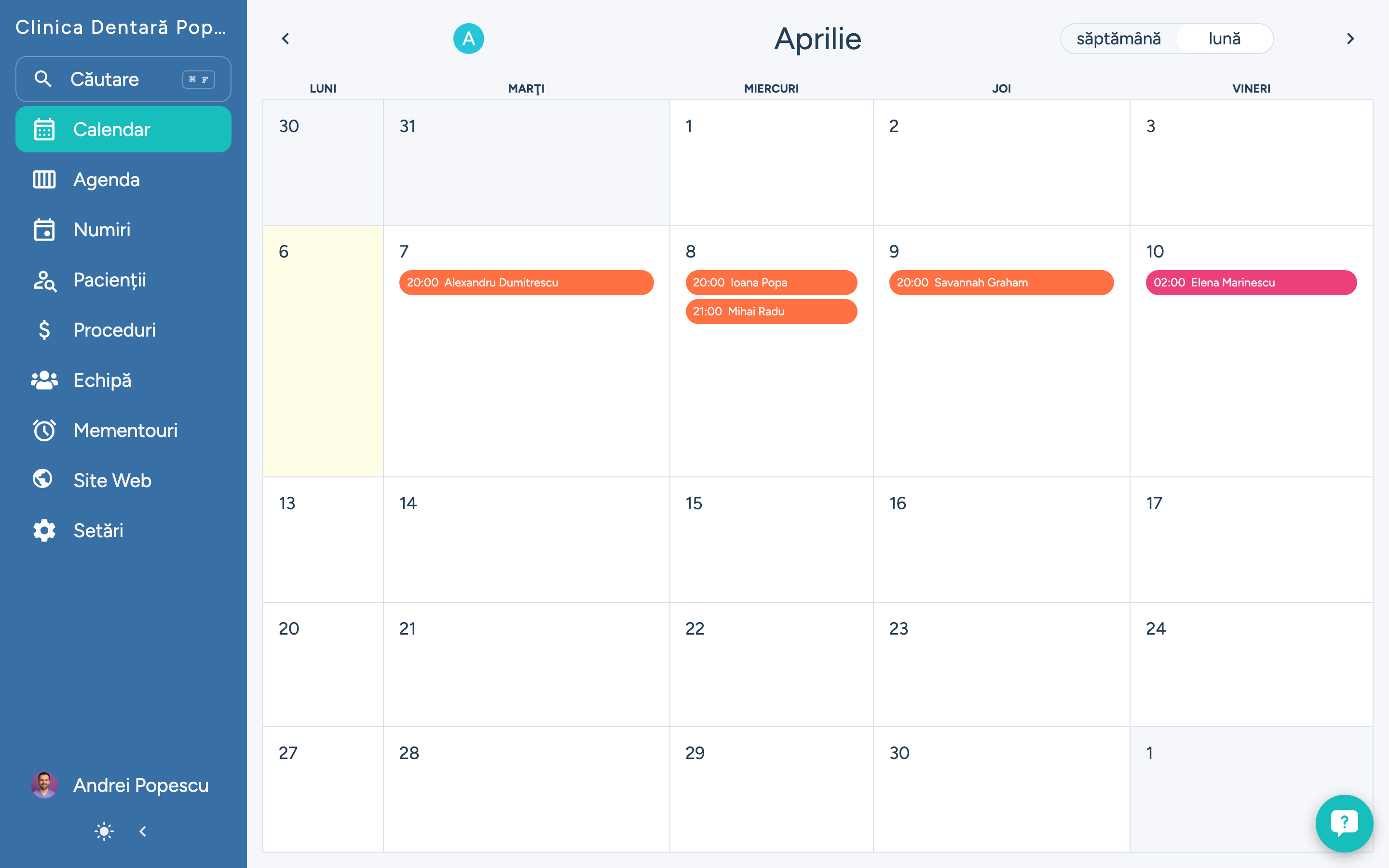
De ce să alegi DodoDentist?
Înregistrări digitale ale pacienților
Accesați instantaneu istoricul complet al pacienților, radiografiile și planurile de tratament. Stocarea noastră securizată în cloud garantează că datele pacienților sunt întotdeauna protejate și disponibile atunci când aveți nevoie de ele.
Programare inteligentă a întâlnirilor
Reduceți neprezentările cu ajutorul mementourilor automate prin SMS și e-mail. Sistemul nostru inteligent de programare optimizează timpul petrecut în cabinet și previne rezervările duble, permițând în același timp pacienților să facă rezervări online.
Planificarea tratamentului și înregistrarea grafică
Fișe dentare vizuale cu instrumente de urmărire parodontală și planificare a tratamentului. Creați planuri de tratament detaliate cu estimări de costuri pe care pacienții le pot înțelege și aproba.
Facturare și asigurare integrate
Optimizați procesarea cererilor de despăgubire și facturarea pacienților. Verificarea automată a asigurărilor, depunerea electronică a cererilor de despăgubire și urmărirea plăților economisesc ore întregi de muncă administrativă.
Fapte care contează
“Cabinetele stomatologice care utilizează sisteme digitale de management raportează o reducere cu 40% a timpului dedicat sarcinilor administrative, ceea ce permite o concentrare mai mare asupra îngrijirii pacienților.”
“Mementourile automate pentru programări reduc ratele de neprezentare cu până la 75%, maximizând veniturile din cabinetul dumneavoastră și gradul de utilizare a scaunelor.”
“Fișele digitale ale pacienților și copiile de rezervă în cloud asigură o disponibilitate a datelor de 99,9% și protejează împotriva pierderii de date din cauza defecțiunilor hardware.”
Cum funcționează
1. Configurați-vă cabinetul
Creați-vă profilul clinicii în câteva minute. Adăugați medicii stomatologi, membrii personalului, cabinetele de tratament și serviciile. Importați datele existente ale pacienților sau începeți de la zero cu ajutorul expertului nostru intuitiv de configurare.
2. Gestionați operațiunile zilnice
Programați consultații, înregistrați tratamente, luați notițe clinice și gestionați facturile dintr-un singur tablou de bord. Fluxul nostru de lucru este conceput de medicii stomatologi pentru o eficiență maximă.
3. Dezvoltați-vă practica
Urmăriți indicatorii cheie, identificați oportunitățile de creștere și îmbunătățiți satisfacția pacienților. Analizele încorporate vă ajută să înțelegeți performanța practicii dvs. și să luați decizii bazate pe date.
Prețuri transparente pentru fiecare practică
Începeți gratuit și scalați pe măsură ce creșteți. Fără taxe de configurare, fără costuri ascunse.
Întrebări frecvente
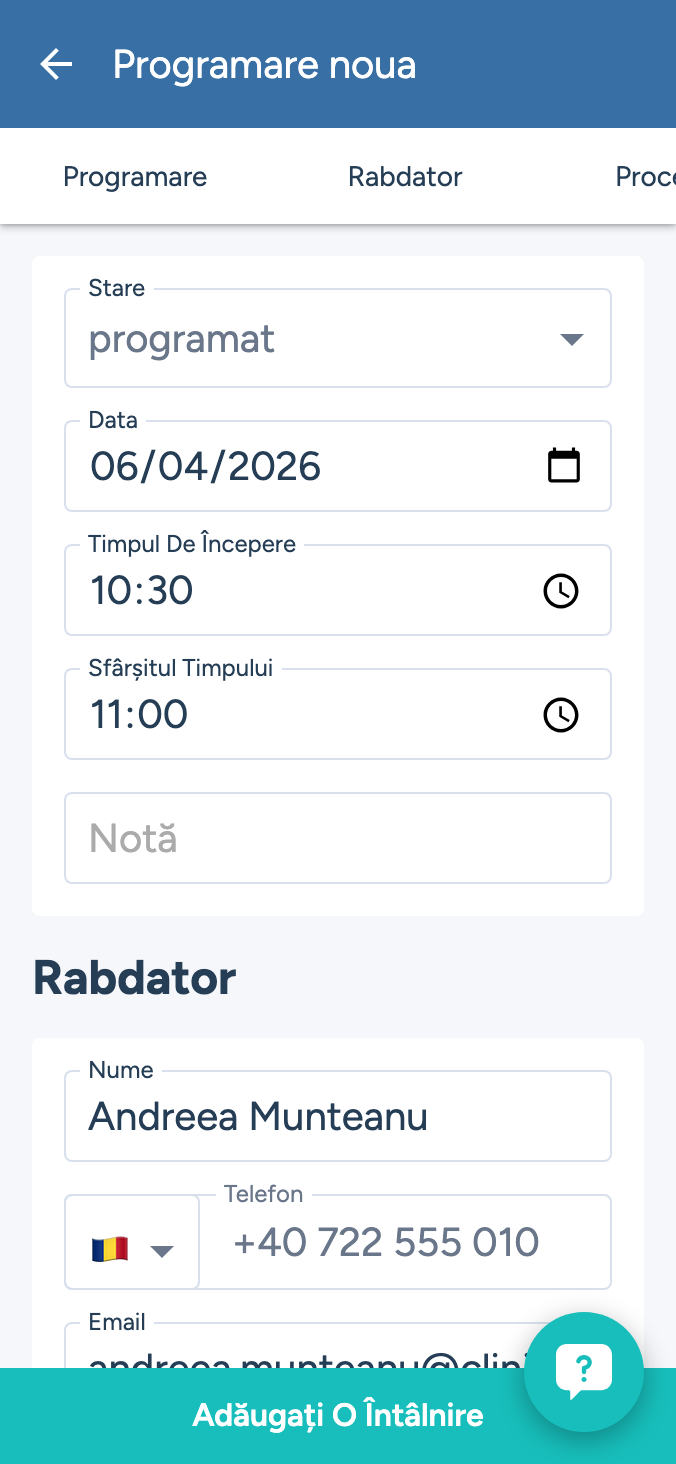
Urmați acești pași pentru a adăuga o programare:
- Faceți clic pe „Programări” din meniul de navigare.
- Faceți clic aici pentru a crea o programare nouă.
- Introduceți numele pacientului (exemplu: „John Doe”)
- Introduceți numărul de telefon al pacientului (exemplu: "+1234567890")
- Salvează programarea
- Faceți clic pe „Calendar” din bara de navigare pentru a vedea noua programare.
- Faceți clic pe Agenda din bara de navigare pentru a vedea noua programare.
Urmați pașii de mai jos pentru a testa mementoul:
- Faceți clic pe Mementouri în bara de navigare.
- Faceți clic pe o reamintire pentru a vedea setările acesteia.
- Faceți clic pe butonul „Test” pentru a trimite un memento de test.
Urmați acești pași pentru a importa pacienți:
- Faceți clic pe Pacienți în meniul de navigare.
- Faceți clic pe pictograma cu cele trei puncte.
- Faceți clic pe „Importați pacienți”
- Faceți clic pe „Alege fișier” pentru a selecta un fișier pentru import.
- Faceți clic pe „Adăugați pacienți” pentru a salva pacienții importați.
Urmați acești pași pentru a afișa prețurile:
- În bara de navigare, faceți clic pe Setări.
- Evidențiază cardul de abonament
- Faceți clic pe cardul Abonament pentru a vedea prețurile.
Urmați acești pași pentru a adăuga o programare:
- Faceți clic pe „Programări” din bara de navigare.
- Faceți clic aici pentru a crea o programare nouă.
- Introduceți numele pacientului (exemplu: „John Doe”)
- Introduceți numărul de telefon al pacientului (exemplu: "+1234567890")
- Salvează programarea
- Faceți clic pe Calendar din bara de navigare pentru a vedea noua programare.
- Faceți clic pe „Agenda” din meniul de navigare pentru a vedea noua programare.
Urmați acești pași pentru a adăuga un membru al echipei:
- Faceți clic pe „Echipă” din meniul de navigare.
- Faceți clic aici pentru a invita un membru al echipei
- Introduceți numărul de telefon al membrului echipei (exemplu: "+1234567890")
- Introduceți adresa de e-mail a membrului echipei (exemplu: "teammate@example.com")
- Faceți clic pe butonul „Invită” pentru a trimite invitația.
Urmați acești pași pentru a șterge contul:
- Faceți clic pe „Cont” în bara de navigare.
- Faceți clic pe butonul „Șterge contul”
Urmați acești pași pentru a testa mementoul:
- Faceți clic pe „Mementouri” în bara de navigare.
- Faceți clic pe un memento pentru a-i vedea setările.
- Faceți clic pe butonul „Test” pentru a trimite o reamintire de test.
Urmați pașii de mai jos pentru a importa pacienți:
- Faceți clic pe „Pacienți” din bara de navigare.
- Faceți clic pe pictograma cu cele trei puncte.
- Faceți clic pe „Importă pacienți”.
- Faceți clic pe „Alege fișier” pentru a selecta un fișier pentru import.
- Faceți clic pe „Adăugați pacienți” pentru a salva pacienții importați.
Urmați acești pași pentru a exporta pacienții:
- Faceți clic pe „Pacienți” din meniul de navigare.
- Faceți clic pe pictograma cu cele trei puncte.
- Faceți clic pe Export .CSV pentru a descărca pacienții dvs. într-un fișier CSV
Urmați acești pași pentru a adăuga un citat:
- Faceți clic pe „Programări” în bara de navigare.
- Faceți clic pe o programare pentru a vedea detaliile.
- Faceți clic pe „Adaugă citat” pentru a crea un citat nou.
- Introduceți numele procedurii (de exemplu: „Check”)
- Selectați procedura din listă
- Faceți clic pe 'Adaugă citat' pentru a salva citatul.
Urmați pașii de mai jos pentru a personaliza șablonul de ofertă:
- Faceți clic pe „Setări” din meniul de navigare.
- Faceți clic pe șablonul de ofertă pentru a-l personaliza.
- Faceți clic pe un bloc pentru a-i edita conținutul și aspectul.
Urmați acești pași pentru a adăuga o factură:
- Faceți clic pe „Programări” din bara de navigare.
- Faceți clic pe o programare pentru a-i vedea detaliile.
- Faceți clic pe „Adăugați factură” pentru a crea o factură nouă.
- Introduceți numele procedurii (exemplu: „Check”)
- Selectați procedura din listă
- Faceți clic pe „Adăugați factură” pentru a salva factura.
Urmați acești pași pentru a adăuga procedura:
- Faceți clic pe „Proceduri” din bara de navigare.
- Faceți clic aici pentru a crea o procedură nouă.
- Introduceți numele procedurii (exemplu: „Albirea dinților”)
- Introduceți prețul procedurii (exemplu: "500")
- Salvați procedura
Urmați acești pași pentru a reseta parola:
- Faceți clic pe „Am uitat parola”
- Introduceți adresa dvs. de e-mail (exemplu: "john@example.com")
- Faceți clic pe „Resetează parola” pentru a primi un link de resetare prin e-mail.
- Faceți clic pentru a deschide serviciul dvs. de e-mail și găsiți linkul de resetare.
Urmați acești pași pentru a schimba parola:
- Introduceți noua parolă
- Confirmă parola nouă
- Faceți clic pe „Salvare” pentru a vă schimba parola