Современное программное обеспечение для управления стоматологической практикой
Оптимизируйте приемы, записи пациентов и лечение с помощью комплексного решения для стоматологических клиник

Почему стоит выбрать DodoDentist?
Цифровые карты пациентов
Мгновенно получайте доступ к подробным историям болезни пациентов, рентгеновским снимкам и планам лечения. Наше безопасное облачное хранилище гарантирует постоянную защиту данных пациентов и их доступность в любое время.
Умное планирование встреч
Сократите количество неявок благодаря автоматическим напоминаниям по SMS и электронной почте. Наша интеллектуальная система планирования оптимизирует время пребывания в кресле и предотвращает двойное бронирование, позволяя пациентам записываться онлайн.
Планирование и составление схем лечения
Визуальное стоматологическое картирование с инструментами отслеживания состояния пародонта и планирования лечения. Создавайте подробные планы лечения со сметой расходов, которые пациенты смогут понять и одобрить.
Интегрированное выставление счетов и страхование
Оптимизируйте обработку страховых требований и выставление счетов пациентам. Автоматическая проверка страховых полисов, электронная подача заявлений и отслеживание платежей экономят часы административной работы.
Факты, которые имеют значение
“Стоматологические клиники, использующие цифровые системы управления, сообщают о сокращении времени на административные задачи на 40%, что позволяет им больше сосредоточиться на уходе за пациентами.”
“Автоматические напоминания о приеме сокращают количество неявок до 75%, максимизируя доход вашей практики и использование рабочих мест.”
“Цифровые карты пациентов и резервное копирование в облаке обеспечивают доступность данных на уровне 99,9% и защищают от потери данных из-за сбоев оборудования.”
Как это работает
1. Настройте свою практику
Создайте профиль своей клиники за считанные минуты. Добавьте стоматологов, персонал, лечебные кабинеты и услуги. Импортируйте существующие данные пациентов или начните с нуля с помощью нашего интуитивно понятного мастера настройки.
2. Управление ежедневными операциями
Записывайтесь на приём, записывайте результаты лечения, делайте записи и управляйте счетами с помощью единой панели. Наш рабочий процесс разработан стоматологами для максимальной эффективности.
3. Развивайте свою практику
Отслеживайте ключевые показатели, выявляйте возможности для роста и повышайте удовлетворенность пациентов. Встроенная аналитика поможет вам оценить эффективность вашей практики и принимать решения на основе данных.
Прозрачное ценообразование для каждой практики
Начните бесплатно и масштабируйте по мере роста. Никаких регистрационных сборов и скрытых платежей.
Часто задаваемые вопросы
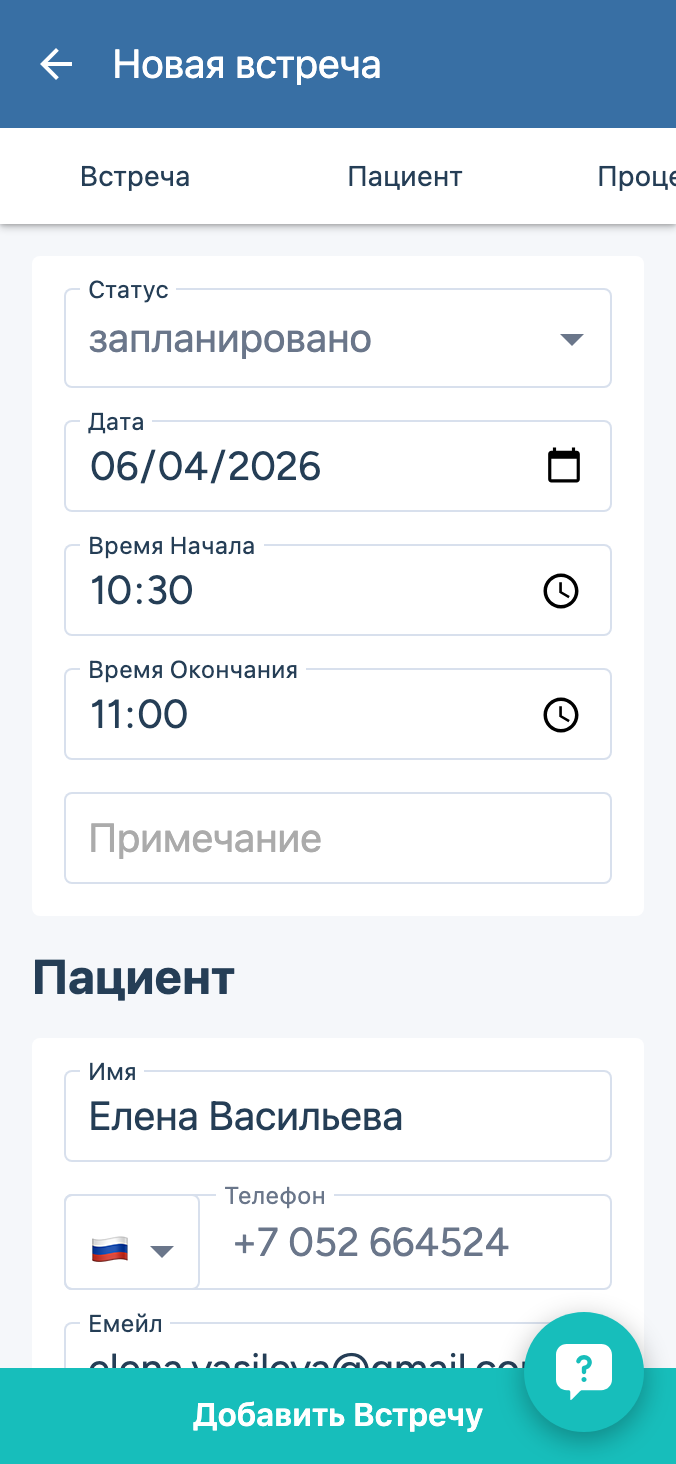
Выполните следующие шаги, чтобы добавить встречу:
- В навигации нажмите «Встречи».
- Нажмите здесь, чтобы создать новую встречу.
- Введите имя пациента (пример: «John Doe»)
- Введите телефон пациента (например: "+1234567890")
- Сохранить встречу
- Нажмите на «Календарь» в навигации, чтобы увидеть новую встречу.
- Нажмите в навигации «Расписание», чтобы увидеть новую встречу.
Выполните следующие шаги, чтобы протестировать напоминание:
- Нажмите на «Напоминания» в навигации.
- Нажмите на напоминание, чтобы просмотреть его настройки.
- Нажмите кнопку «Тест», чтобы отправить тестовое напоминание.
Выполните следующие шаги для импорта пациентов:
- Нажмите «Пациенты» в навигации.
- Нажмите на значок с тремя точками.
- Нажмите на «Импорт пациентов»
- Нажмите кнопку «Выбрать файл», чтобы указать файл для импорта.
- Нажмите «Добавить пациентов», чтобы сохранить импортированных пациентов.
Выполните следующие шаги, чтобы показать цены:
- Нажмите «Настройки» в навигации.
- Выделите карточку подписки
- Нажмите на карточку подписки, чтобы просмотреть цены.
Выполните следующие шаги, чтобы добавить встречу:
- Нажмите «Встречи» в навигации
- Нажмите здесь, чтобы создать новую встречу.
- Введите имя пациента (например: "John Doe")
- Введите телефон пациента (например: "+1234567890")
- Сохранить встречу
- Нажмите на «Календарь» в навигации, чтобы увидеть новую встречу.
- Нажмите «Расписание» в навигации, чтобы увидеть новую встречу.
Выполните следующие шаги, чтобы добавить участника команды:
- Нажмите на «Команда» в навигации.
- Нажмите здесь, чтобы пригласить члена команды.
- Введите номер телефона члена команды (пример: "+1234567890")
- Введите адрес электронной почты участника команды (например, "teammate@example.com").
- Нажмите кнопку «Пригласить», чтобы отправить приглашение.
Выполните следующие шаги, чтобы удалить учётную запись:
- Нажмите на «Аккаунт» в навигации.
- Нажмите кнопку «Удалить аккаунт».
Выполните следующие шаги, чтобы проверить напоминание:
- Нажмите «Напоминания» в навигационном меню.
- Нажмите на напоминание, чтобы просмотреть его настройки.
- Нажмите кнопку «Тест», чтобы отправить тестовое напоминание.
Выполните следующие шаги, чтобы импортировать пациентов:
- Нажмите на «Пациенты» в навигации.
- Нажмите на значок с тремя точками.
- Нажмите «Импорт пациентов»
- Нажмите «Выбрать файл», чтобы указать файл для импорта.
- Нажмите «Добавить пациентов», чтобы сохранить импортированных пациентов.
Выполните следующие шаги, чтобы экспортировать пациентов:
- Нажмите «Пациенты» в навигационном меню.
- Нажмите на значок с тремя точками.
- Нажмите на Export .CSV, чтобы скачать данные о ваших пациентах в формате CSV.
Чтобы добавить цитату, выполните следующие шаги:
- Нажмите «Встречи» в навигации.
- Нажмите на встречу, чтобы просмотреть её детали.
- Нажмите «Добавить цитату», чтобы создать новую цитату.
- Введите название процедуры (например: «Проверка»)
- Выберите процедуру из списка
- Нажмите «Добавить цитату», чтобы сохранить цитату.
Выполните следующие шаги, чтобы настроить шаблон коммерческого предложения:
- Нажмите «Настройки» в панели навигации.
- Нажмите на шаблон предложения, чтобы настроить его.
- Нажмите на блок, чтобы отредактировать его содержимое и макет
Выполните следующие шаги, чтобы добавить счёт:
- Нажмите «Записи» в меню навигации.
- Нажмите на встречу, чтобы просмотреть подробности.
- Нажмите «Добавить счёт», чтобы создать новый счёт.
- Введите название процедуры (например: «Check»)
- Выберите процедуру из списка
- Нажмите «Добавить счёт», чтобы сохранить его.
Выполните следующие шаги, чтобы добавить процедуру:
- Нажмите «Процедуры» в навигации.
- Нажмите здесь, чтобы создать новую процедуру
- Введите название процедуры (например: «Отбеливание зубов»)
- Введите стоимость процедуры (например: «500»)
- Сохраните процедуру.
Выполните следующие шаги, чтобы сбросить пароль:
- Нажмите «Забыли пароль»
- Введите адрес электронной почты (например: «john@example.com»)
- Нажмите «Сбросить пароль», чтобы получить по электронной почте ссылку для восстановления пароля.
- Нажмите, чтобы открыть свой почтовый сервис и найти ссылку для сброса пароля.
Выполните следующие шаги, чтобы изменить пароль:
- Введите новый пароль
- Подтвердите новый пароль
- Нажмите «Сохранить», чтобы изменить пароль