Модерни софтвер за управљање стоматолошком праксом
Поједноставите заказивање прегледа, евиденцију пацијената и третмане помоћу свеобухватног решења за стоматолошке ординације
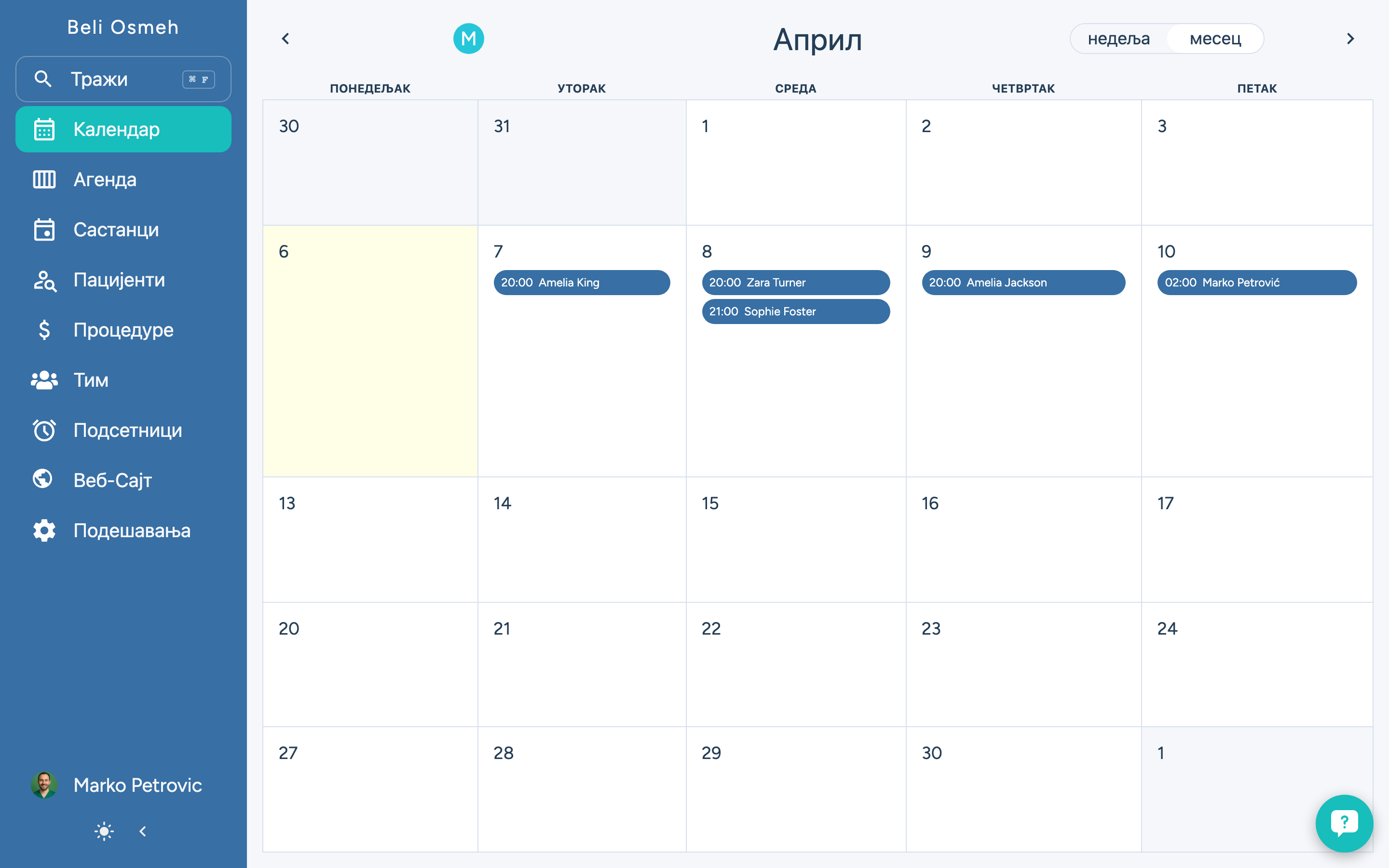
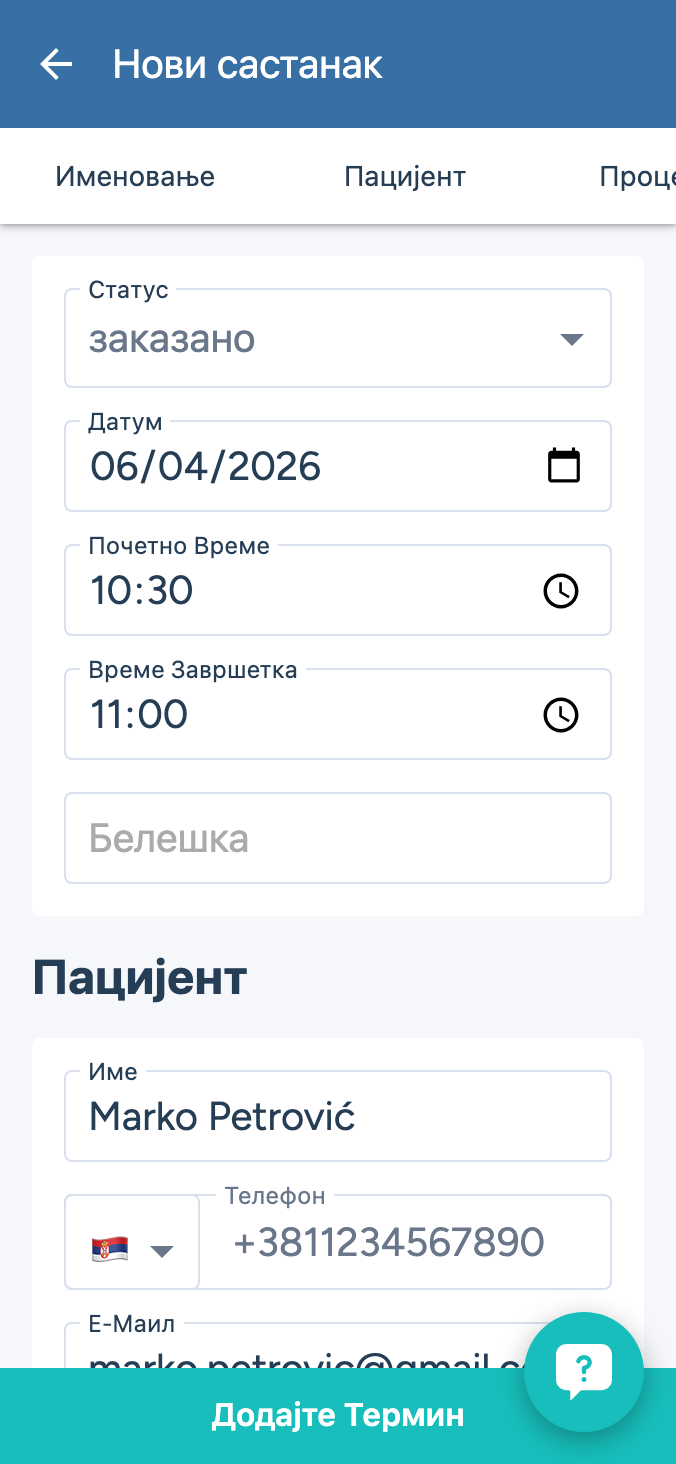
Зашто изабрати ДодоДентист?
Дигитални картони пацијената
Приступите свеобухватним историјама пацијената, рендгенским снимцима и плановима лечења тренутно. Наше безбедно складиштење у облаку осигурава да су подаци о пацијентима увек заштићени и доступни када вам затребају.
Паметно заказивање састанака
Смањите број недолазака помоћу аутоматских СМС и е-поштних подсетника. Наш интелигентни систем заказивања оптимизује време проведено у прегледу и спречава дупле резервације, док пацијентима омогућава да закажу онлајн.
Планирање и дијаграмирање лечења
Визуелни стоматолошки картони са алатима за праћење пародонталних проблема и планирање лечења. Креирајте детаљне планове лечења са проценама трошкова које пацијенти могу да разумеју и одобре.
Интегрисано обрачунавање и осигурање
Поједноставите обраду захтева за осигурање и наплату пацијентима. Аутоматска верификација осигурања, електронско подношење захтева и праћење плаћања штеде сате административног рада.
Чињенице које су важне
“Стоматолошке ординације које користе дигиталне системе управљања извештавају о 40% мање времена проведеног на административним задацима, што омогућава већи фокус на негу пацијената.”
“Аутоматизовани подсетници за заказивање смањују стопу недоласка до 75%, максимизирајући приход ваше ординације и искоришћеност столице.”
“Дигитални картони пацијената и резервне копије у облаку осигуравају доступност података од 99,9% и штите од губитка података услед кварова хардвера.”
Како функционише
1. Отворите своју праксу
Направите профил своје клинике за неколико минута. Додајте своје стоматологе, чланове особља, собе за третмане и услуге. Увезите постојеће податке о пацијентима или почните испочетка помоћу нашег интуитивног чаробњака за подешавање.
2. Управљајте свакодневним операцијама
Закажите прегледе, бележите третмане, водите клиничке белешке и управљајте наплатом са једне контролне табле. Наш ток рада је дизајниран од стране стоматолога за максималну ефикасност.
3. Развијте своју праксу
Пратите кључне метрике, идентификујте могућности за раст и побољшајте задовољство пацијената. Уграђена аналитика вам помаже да разумете учинке ваше ординације и доносите одлуке засноване на подацима.
Транспарентне цене за сваку праксу
Почните бесплатно и скалирајте како растете. Без трошкова подешавања, без скривених трошкова.
Често постављана питања
Да бисте додали термин, следите ове кораке:
- Кликните на „Термини“ у навигацији.
- Кликните овде да бисте креирали нови термин.
- Унесите име пацијента (на пример: „John Doe“)
- Унесите број телефона пацијента (на пример: "+1234567890")
- Сачувајте састанак.
- Кликните на Календар у навигацији да бисте видели нови састанак.
- Кликните на "Agenda" у навигацији да бисте видели нови термин.
Пратите следеће кораке да бисте тестирали подсетник:
- Кликните на „Подсетници“ у навигацији.
- Кликните на подсетник да бисте видели његова подешавања.
- Кликните на дугме „Тест“ да пошаљете пробни подсетник.
Следите ове кораке да бисте увезли пацијенте:
- Кликните на „Пацијенти“ у навигацији.
- Кликните на икону са три тачке.
- Кликните на „Увези пацијенте”.
- Кликните на „Изабери датотеку“ да бисте одабрали датотеку за увоз.
- Кликните на „Додај пацијенте“ да бисте сачували увезене пацијенте
Пратите ове кораке да бисте приказали цене:
- Кликните на „Подешавања“ у навигацији.
- Истакните картицу „Претплата”.
- Кликните на картицу претплате да бисте видели цене.
Пратите ове кораке да бисте додали састанак:
- Кликните на „Термини“ у навигацији.
- Кликните овде да бисте креирали нови термин
- Унесите име пацијента (на пример: „John Doe“)
- Унесите број телефона пацијента (на пример: "+1234567890")
- Сачувај термин
- Кликните на „Календар“ у навигацији да бисте видели нови термин.
- Кликните на „Агенда“ у навигацији да бисте видели нови термин.
Следите ове кораке да бисте додали члана тима:
- Кликните на „Тим“ у навигацији.
- Кликните овде да позовете члана тима
- Унесите број телефона члана тима (на пример: "+1234567890")
- Унесите адресу електронске поште члана тима (на пример: "teammate@example.com")
- Кликните на дугме „Позови“ да пошаљете позивницу.
Пратите ове кораке да бисте обрисали налог:
- Кликните на „Налог“ у навигацији.
- Кликните на дугме „Обриши налог“.
Пратите ове кораке да бисте тестирали подсетник:
- Кликните на „Подсетници“ у навигацији
- Кликните на подсетник да бисте видели његова подешавања.
- Кликните на дугме „Тест“ да пошаљете пробни подсетник.
Пратите следеће кораке да бисте увезли пацијенте:
- Кликните на „Пацијенти“ у навигацији.
- Кликните на икону са три тачке.
- Кликните на „Увези пацијенте“.
- Кликните на „Изабери датотеку“ да бисте одабрали датотеку за увоз.
- Кликните на „Додај пацијенте“ да бисте сачували увезене пацијенте.
Следите ове кораке да бисте извезли пацијенте:
- Кликните на „Пацијенти“ у навигацији.
- Кликните на икону са три тачке.
- Кликните на „Извези .CSV“ да бисте преузели своје пацијенте као CSV датотеку.
Пратите следеће кораке да бисте додали цитат:
- Кликните на „Термини“ у навигацији
- Кликните на термин да бисте видели детаље.
- Кликните на „Додај понуду“ да бисте креирали нову понуду.
- Унесите назив процедуре (на пример: „Check“)
- Изаберите процедуру са листе
- Кликните на „Додај цитат“ да бисте сачували цитат.
Да бисте прилагодили шаблон понуде, следите ове кораке:
- Кликните на „Подешавања“ у навигацији.
- Кликните на шаблон понуде да бисте га прилагодили.
- Кликните на блок да бисте уредили његов садржај и изглед.
Пратите ове кораке да бисте додали фактуру:
- Кликните на „Термини“ у навигацији.
- Кликните на термин да бисте видели детаље
- Кликните на „Додај фактуру“ да бисте креирали нову фактуру.
- Унесите назив процедуре (на пример: „Check“)
- Изаберите процедуру са листе.
- Кликните на „Додај рачун“ да бисте сачували рачун.
Следите ове кораке да бисте додали процедуру:
- Кликните на „Процедуре“ у навигацији.
- Кликните овде да бисте креирали нови поступак.
- Унесите назив процедуре (на пример: „Избељивање зуба“)
- Унесите цену процедуре (пример: „500“)
- Сачувајте процедуру
Пратите ове кораке да бисте ресетовали лозинку:
- Кликните на „Заборавили сте лозинку?“
- Унесите вашу адресу е-поште (на пример: "john@example.com")
- Кликните на „Ресетуј лозинку“ да бисте добили везу за ресетовање лозинке на вашу е-пошту.
- Кликните да отворите свог провајдера електронске поште и пронађете везу за ресетовање.
Пратите ове кораке да бисте променили лозинку:
- Унесите нову лозинку
- Потврдите своју нову лозинку
- Кликните на „Сачувај“ да бисте променили лозинку.