Modern programvara för hantering av tandläkarmottagningar
Effektivisera bokningar, patientjournaler och behandlingar med allt-i-ett-lösningen för tandkliniker
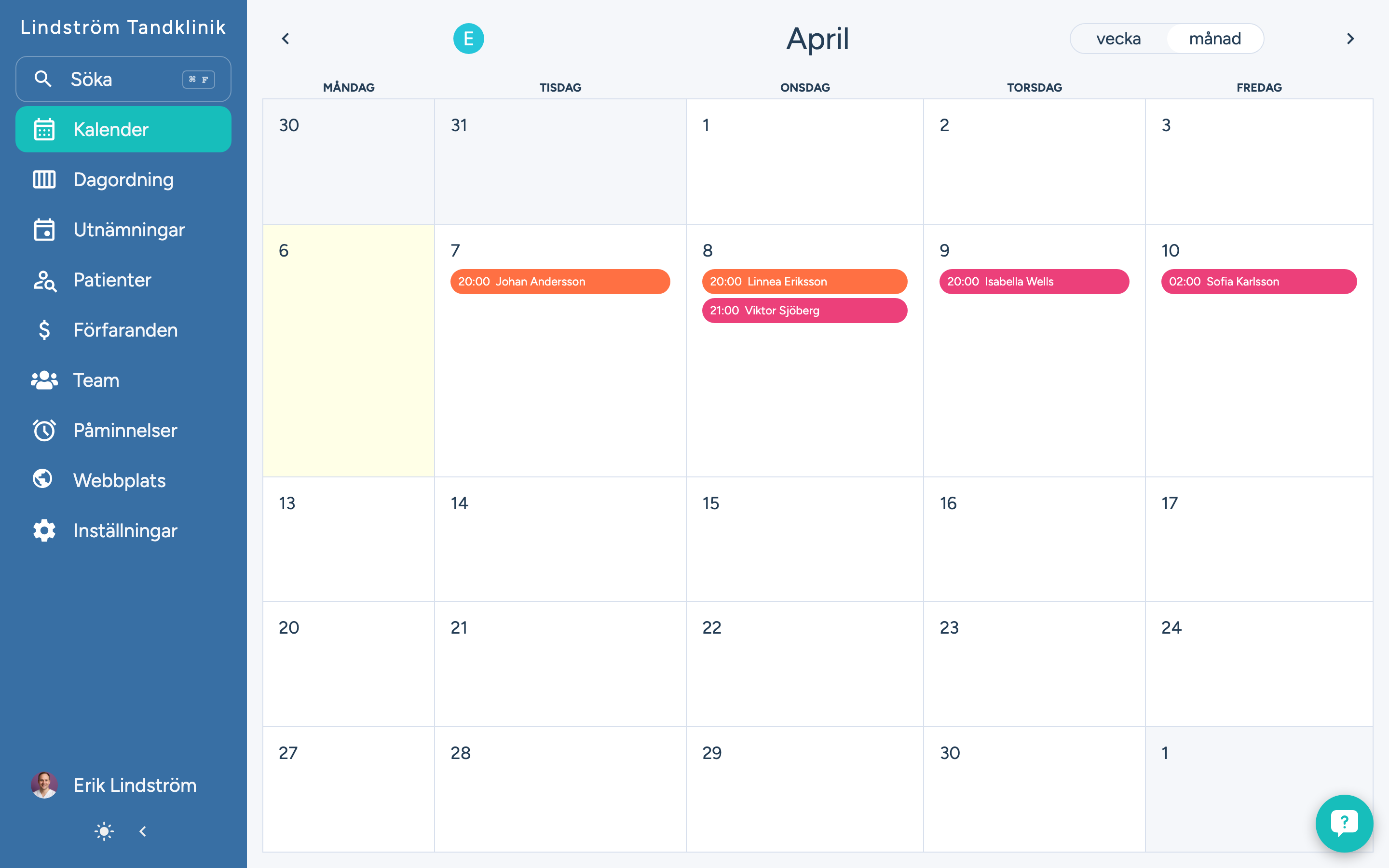
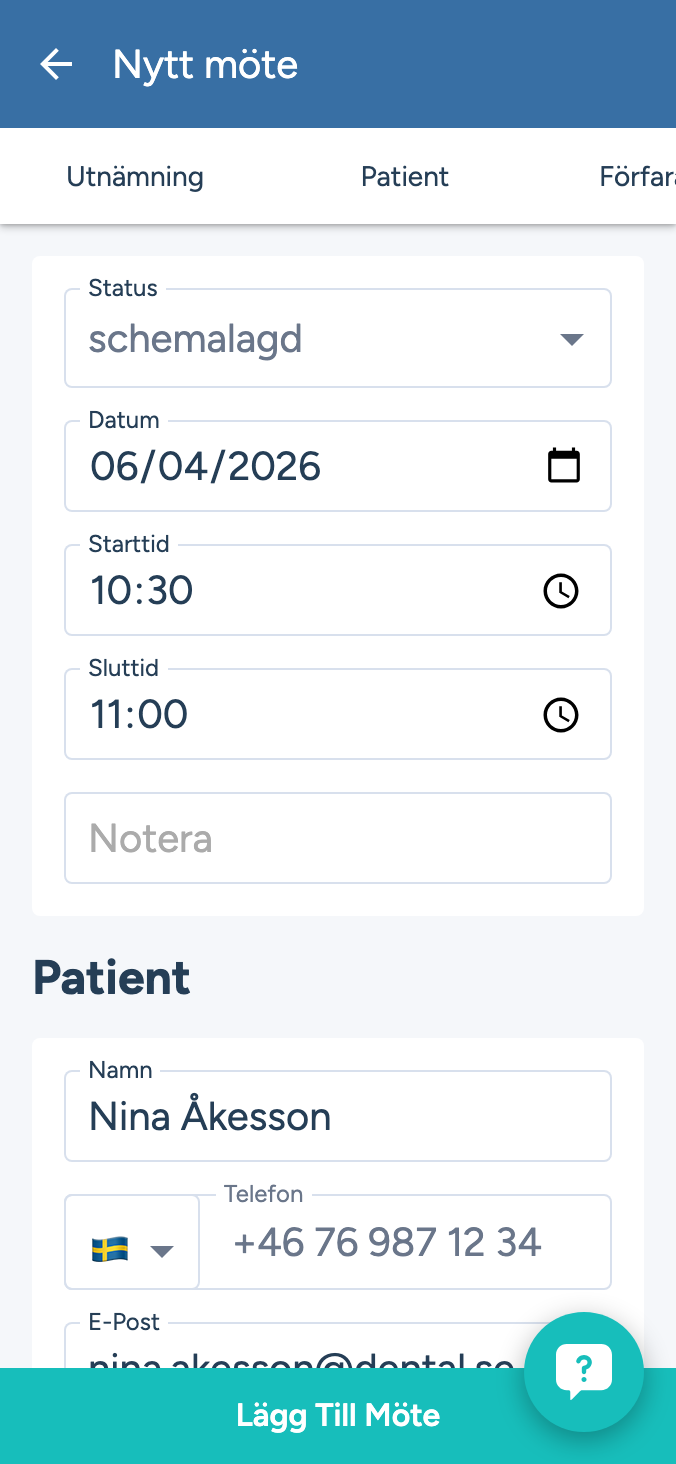
Varför välja DodoDentist?
Digitala patientjournaler
Få direkt tillgång till omfattande patienthistorik, röntgenbilder och behandlingsplaner. Vår säkra molnlagring säkerställer att patientdata alltid är skyddade och tillgängliga när du behöver dem.
Smart mötesbokning
Minska antalet utebliven besök med automatiska påminnelser via SMS och e-post. Vårt intelligenta schemaläggningssystem optimerar tid i kliniken och förhindrar dubbelbokningar samtidigt som patienter kan boka online.
Behandlingsplanering och diagram
Visuell tandkartläggning med verktyg för parodontal spårning och behandlingsplanering. Skapa detaljerade behandlingsplaner med kostnadsuppskattningar som patienter kan förstå och godkänna.
Integrerad fakturering och försäkring
Effektivisera hanteringen av försäkringsanspråk och patientfakturering. Automatisk försäkringsverifiering, elektronisk inlämning av anspråk och betalningsspårning sparar timmar av administrativt arbete.
Fakta som spelar roll
“Tandläkarmottagningar som använder digitala hanteringssystem rapporterar 40 % mindre tid på administrativa uppgifter, vilket ger mer fokus på patientvård.”
“Automatiska påminnelser om möten minskar andelen utebliven besökare med upp till 75 %, vilket maximerar dina mottagningsintäkter och stolsutnyttjande.”
“Digitala patientjournaler och molnbaserade säkerhetskopior säkerställer 99,9 % datatillgänglighet och skyddar mot dataförlust på grund av hårdvarufel.”
Hur det fungerar
1. Skapa din praktik
Skapa din klinikprofil på några minuter. Lägg till dina tandläkare, personal, behandlingsrum och tjänster. Importera befintliga patientdata eller börja om från början med vår intuitiva installationsguide.
2. Hantera den dagliga verksamheten
Boka tider, registrera behandlingar, ta kliniska anteckningar och hantera fakturering från en enda instrumentpanel. Vårt arbetsflöde är utformat av tandläkare för maximal effektivitet.
3. Utveckla din praktik
Spåra viktiga mätvärden, identifiera tillväxtmöjligheter och förbättra patientnöjdheten. Inbyggd analys hjälper dig att förstå din kliniks resultat och fatta datadrivna beslut.
Transparent prissättning för varje praktik
Börja gratis och skala upp allt eftersom du växer. Inga uppstartsavgifter, inga dolda kostnader.
Vanliga frågor
Följ dessa steg för att lägga till en tid:
- Klicka på Bokningar i menyn.
- Klicka här för att skapa en ny tid.
- Ange patientens namn (exempel: "John Doe")
- Ange patientens telefonnummer (exempel: "+1234567890")
- Spara mötet
- Klicka på Kalender i navigeringen för att se det nya mötet.
- Klicka på Agenda i navigeringen för att se det nya mötet.
Följ dessa steg för att testa påminnelsen:
- Klicka på Påminnelser i navigeringen.
- Klicka på en påminnelse för att visa dess inställningar
- Klicka på knappen Test för att skicka en testpåminnelse.
Följ dessa steg för att importera patienter:
- Klicka på Patienter i navigeringen.
- Klicka på ikonen med de tre prickarna.
- Klicka på Importera patienter
- Klicka på "Välj fil" för att välja vilken fil som ska importeras.
- Klicka på Lägg till patienter för att spara de importerade patienterna.
Följ dessa steg för att visa priser:
- Klicka på Inställningar i navigeringen.
- Markera prenumerationskortet
- Klicka på prenumerationskortet för att se priserna.
Följ dessa steg för att lägga till ett möte:
- Klicka på Avtalade tider i navigeringsfältet.
- Klicka här för att skapa ett nytt möte.
- Ange patientens namn (exempel: "John Doe")
- Ange patientens telefonnummer (exempel: "+1234567890")
- Spara mötet
- Klicka på Kalender i navigationsmenyn för att se den nya bokningen.
- Klicka på "Agenda" i navigationsmenyn för att se den nya bokningen.
Följ dessa steg för att lägga till en teammedlem:
- Klicka på Team i navigeringen.
- Klicka här för att bjuda in en teammedlem
- Ange teammedlemmens telefonnummer (till exempel: "+1234567890")
- Ange teammedlemmens e-postadress (exempel: "teammate@example.com")
- Klicka på knappen Bjud in för att skicka inbjudan.
Följ dessa steg för att radera ditt konto:
- Klicka på Konto i navigationsmenyn.
- Klicka på knappen "Ta bort konto".
Följ dessa steg för att testa en påminnelse:
- Klicka på "Påminnelser" i navigationsmenyn.
- Klicka på en påminnelse för att visa dess inställningar.
- Klicka på Test-knappen för att skicka en testpåminnelse.
Följ dessa steg för att importera patienter:
- Klicka på 'Patienter' i navigationsmenyn.
- Klicka på ikonen med de tre prickarna.
- Klicka på Importera patienter
- Klicka på "Välj fil" för att välja en fil att importera.
- Klicka på Lägg till patienter för att spara de importerade patienterna.
Följ dessa steg för att exportera patienter:
- Klicka på "Patienter" i navigeringen.
- Klicka på ikonen med de tre punkterna.
- Klicka på Export .CSV för att ladda ner dina patienter som en CSV-fil.
Följ dessa steg för att lägga till ett citat:
- Klicka på "Avtalade tider" i navigationsmenyn.
- Klicka på en bokning för att visa dess detaljer.
- Klicka på Lägg till offert för att skapa en ny offert.
- Skriv in procedurens namn (t.ex. "Check")
- Välj proceduren från listan
- Klicka på 'Lägg till citat' för att spara citatet.
Följ dessa steg för att anpassa offertmallen:
- Klicka på Inställningar i navigeringsmenyn.
- Klicka på offertmallen för att anpassa den.
- Klicka på ett block för att redigera dess innehåll och layout.
Följ dessa steg för att lägga till en faktura:
- Klicka på Avtalade tider i navigeringsmenyn.
- Klicka på en bokning för att visa dess detaljer.
- Klicka på "Lägg till faktura" för att skapa en ny faktura.
- Skriv in procedurens namn (t.ex. "Kontroll")
- Välj proceduren från listan
- Klicka på Lägg till faktura för att spara fakturan.
Följ dessa steg för att lägga till en procedur:
- Klicka på Procedurer i navigeringen.
- Klicka här för att skapa en ny procedur
- Ange namnet på proceduren (t.ex. "Tandblekning")
- Ange pris för proceduren (exempel: "500")
- Spara proceduren
Följ dessa steg för att återställa lösenordet:
- Klicka på "Glömt lösenord"
- Ange din e-postadress (exempel: "john@example.com")
- Klicka på Återställ lösenord för att få en återställningslänk via e-post.
- Klicka för att öppna din e-postleverantör och hitta återställningslänken.
Följ dessa steg för att ändra ditt lösenord:
- Ange ditt nya lösenord
- Bekräfta ditt nya lösenord
- Klicka på Spara för att ändra ditt lösenord.