divider

ซอฟต์แวร์การจัดการคลินิกทันตกรรมสมัยใหม่

ปรับปรุงการนัดหมาย บันทึกข้อมูลผู้ป่วย และการรักษาด้วยโซลูชันแบบครบวงจรสำหรับคลินิกทันตกรรม
Laptop Frame
tablet frame

ดาวน์โหลด

ดาวน์โหลด DodoDentist บนอุปกรณ์ทั้งหมดของคุณเพื่อการจัดการการปฏิบัติงานที่ราบรื่นทุกที่

icon-windows
Windows
icon-mac
macOS
icon-new-android
Android
icon-fab-apple
iOS
icon-linux
Linux

เหตุใดจึงควรเลือก DodoDentist?

บันทึกข้อมูลผู้ป่วยแบบดิจิทัล

เข้าถึงประวัติผู้ป่วย เอกซเรย์ และแผนการรักษาที่ครอบคลุมได้ทันที พื้นที่จัดเก็บข้อมูลบนคลาวด์ที่ปลอดภัยของเราช่วยให้มั่นใจได้ว่าข้อมูลผู้ป่วยจะได้รับการปกป้องและพร้อมใช้งานเสมอเมื่อคุณต้องการ

การนัดหมายอัจฉริยะ

ลดการไม่มาตามนัดด้วยระบบแจ้งเตือนทาง SMS และอีเมลอัตโนมัติ ระบบจัดตารางนัดหมายอัจฉริยะของเราช่วยปรับเวลานัดหมายให้เหมาะสมและป้องกันการจองซ้ำซ้อน ขณะเดียวกันก็ช่วยให้ผู้ป่วยสามารถจองออนไลน์ได้

การวางแผนและการทำแผนภูมิการรักษา

แผนภูมิทันตกรรมแบบเห็นภาพ พร้อมเครื่องมือติดตามโรคปริทันต์และวางแผนการรักษา สร้างแผนการรักษาโดยละเอียด พร้อมประมาณการค่าใช้จ่ายที่ผู้ป่วยสามารถเข้าใจและอนุมัติได้

การเรียกเก็บเงินและการประกันภัยแบบบูรณาการ

ปรับปรุงกระบวนการเรียกร้องค่าสินไหมทดแทนประกันภัยและการเรียกเก็บเงินผู้ป่วย การตรวจสอบประกันภัยอัตโนมัติ การส่งเคลมทางอิเล็กทรอนิกส์ และการติดตามการชำระเงิน ช่วยประหยัดเวลางานธุรการหลายชั่วโมง

Illustration of a dentist

ข้อเท็จจริงที่สำคัญ

icon-cart

คลินิกทันตกรรมที่ใช้ระบบการจัดการดิจิทัลรายงานว่าใช้เวลาในงานธุรการน้อยลง 40% ช่วยให้เน้นการดูแลผู้ป่วยได้มากขึ้น

icon-translate

การแจ้งเตือนการนัดหมายอัตโนมัติช่วยลดอัตราการไม่มาตามนัดได้มากถึง 75% ช่วยเพิ่มรายได้ของคลินิกและการใช้เก้าอี้ให้สูงสุด

icon-cloud-search

บันทึกข้อมูลผู้ป่วยแบบดิจิทัลและการสำรองข้อมูลบนคลาวด์ช่วยให้ข้อมูลพร้อมใช้งานได้ 99.9% และป้องกันการสูญเสียข้อมูลจากความล้มเหลวของฮาร์ดแวร์

วิธีการทำงาน

Illustration Login

1. ตั้งค่าการปฏิบัติของคุณ

สร้างโปรไฟล์คลินิกของคุณได้ภายในไม่กี่นาที เพิ่มข้อมูลทันตแพทย์ เจ้าหน้าที่ ห้องทำการรักษา และบริการต่างๆ นำเข้าข้อมูลผู้ป่วยที่มีอยู่ หรือเริ่มต้นใหม่ด้วยตัวช่วยการตั้งค่าที่ใช้งานง่ายของเรา

Illustration Information

2. จัดการการดำเนินงานรายวัน

นัดหมาย บันทึกการรักษา จดบันทึกข้อมูลทางคลินิก และจัดการการเรียกเก็บเงินได้จากแดชบอร์ดเดียว เวิร์กโฟลว์ของเราได้รับการออกแบบโดยทันตแพทย์เพื่อประสิทธิภาพสูงสุด

Illustration Translate

3. พัฒนาการปฏิบัติของคุณ

ติดตามตัวชี้วัดสำคัญ ระบุโอกาสในการเติบโต และปรับปรุงความพึงพอใจของผู้ป่วย การวิเคราะห์ในตัวช่วยให้คุณเข้าใจประสิทธิภาพการทำงานของคลินิกและตัดสินใจโดยอิงจากข้อมูล

ราคาโปร่งใสสำหรับทุกการปฏิบัติ

เริ่มต้นฟรีและขยายขนาดตามการเติบโตของคุณ ไม่มีค่าธรรมเนียมการตั้งค่า ไม่มีค่าใช้จ่ายแอบแฝง

ฟรี
ลงทะเบียน

คำถามที่พบบ่อย

มันทำงานอย่างไร?
icon-chevron-right

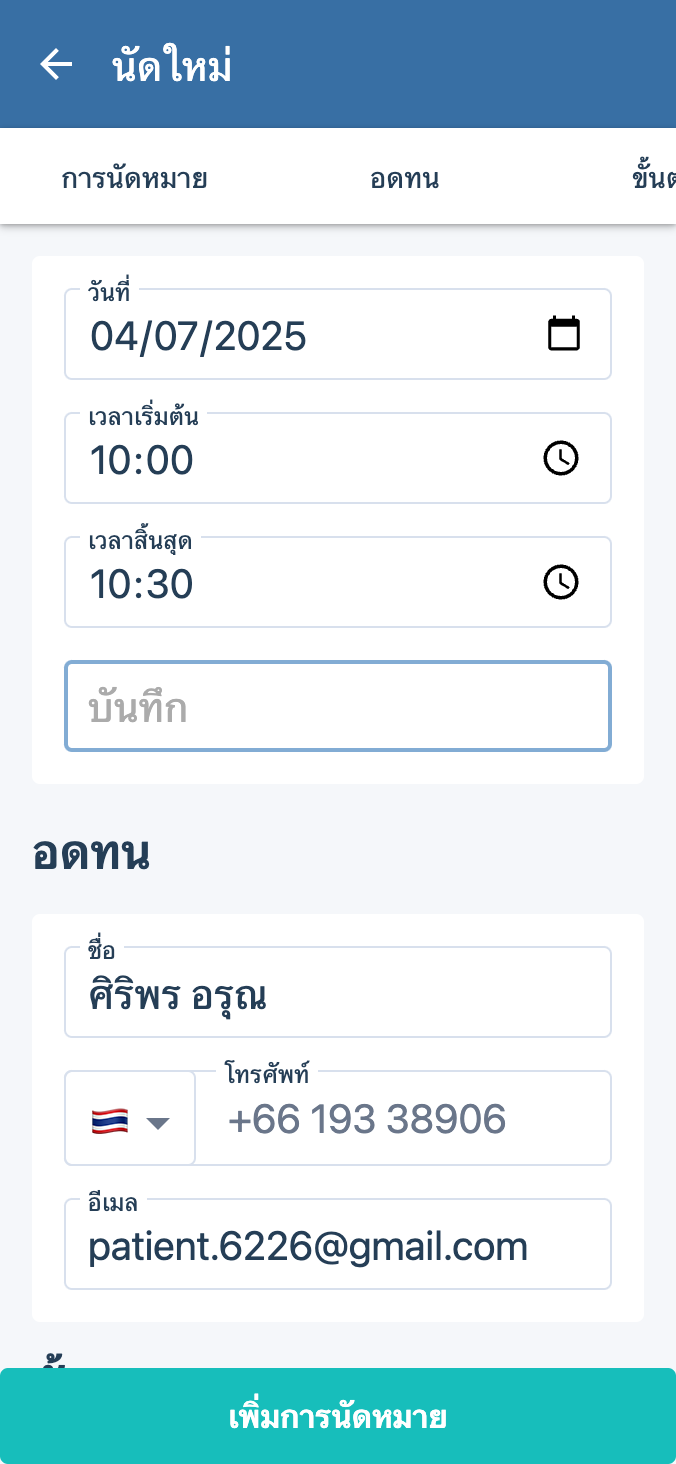
ทำตามขั้นตอนต่อไปนี้เพื่อเพิ่มการนัดหมาย:

  1. คลิกที่ 'การนัดหมาย' ในแถบนำทาง
  2. คลิกที่นี่เพื่อสร้างการนัดหมายใหม่
  3. กรอกชื่อผู้ป่วย (ตัวอย่าง: "John Doe")
  4. กรอกหมายเลขโทรศัพท์ของผู้ป่วย (ตัวอย่าง: "+1234567890")
  5. บันทึกการนัดหมาย
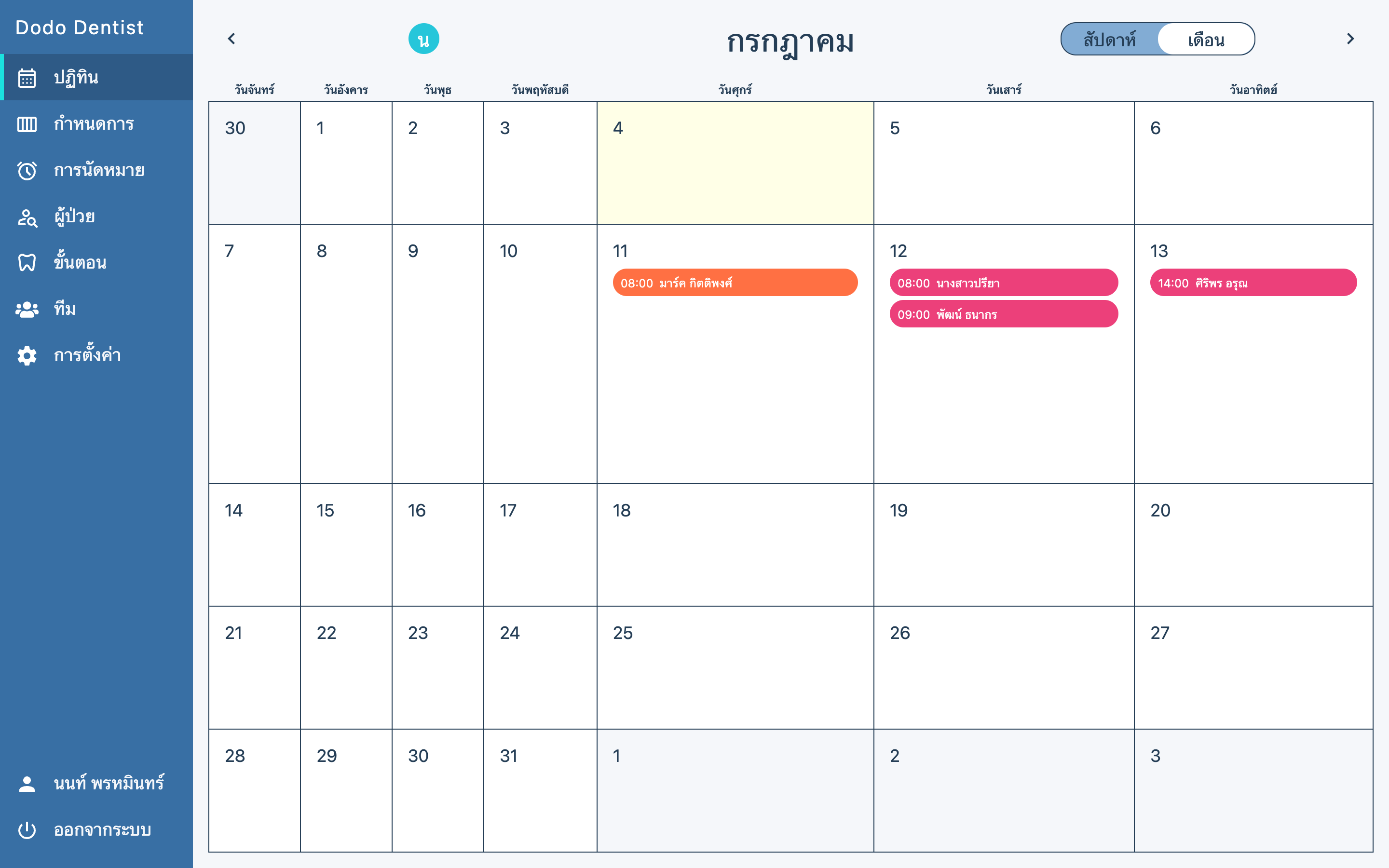
  6. คลิกที่ปฏิทินในแถบนำทางเพื่อดูการนัดหมายใหม่
  7. คลิกที่ "กำหนดการ" ในเมนูนำทางเพื่อดูการนัดหมายใหม่

ทำตามขั้นตอนต่อไปนี้เพื่อทดสอบการแจ้งเตือน:

  1. คลิกที่ "เตือนความจำ" ในเมนูนำทาง
  2. คลิกที่การเตือนความจำเพื่อดูการตั้งค่า
  3. คลิกปุ่มทดสอบเพื่อส่งการเตือนความจำตัวอย่าง

ทำตามขั้นตอนต่อไปนี้เพื่อนำเข้าข้อมูลผู้ป่วย:

  1. คลิกที่ 'ผู้ป่วย' ในเมนูนำทาง
  2. คลิกที่ไอคอนที่มีจุดสามจุด
  3. คลิกที่ "นำเข้าผู้ป่วย"
  4. คลิกที่ 'เลือกไฟล์' เพื่อเลือกไฟล์ที่จะนำเข้า
  5. คลิกที่ "เพิ่มผู้ป่วย" เพื่อบันทึกผู้ป่วยที่นำเข้า
ราคาเท่าไหร่?
icon-chevron-right

ทำตามขั้นตอนต่อไปนี้เพื่อแสดงราคา:

  1. คลิกที่ 'การตั้งค่า' ในแถบนำทาง
  2. เน้นการ์ดการสมัครสมาชิก
  3. คลิกที่การ์ดสมัครสมาชิกเพื่อดูราคา
จะเพิ่มการนัดหมายได้อย่างไร?
icon-chevron-right

ทำตามขั้นตอนต่อไปนี้เพื่อเพิ่มการนัดหมาย:

  1. คลิกที่การนัดหมายในแถบนำทาง
  2. คลิกที่นี่เพื่อสร้างนัดหมายใหม่
  3. กรอกชื่อผู้ป่วย (ตัวอย่าง: "John Doe")
  4. กรอกหมายเลขโทรศัพท์ของผู้ป่วย (ตัวอย่าง: "+1234567890")
  5. บันทึกการนัดหมาย
  6. คลิกที่ปฏิทินในเมนูนำทางเพื่อดูการนัดหมายใหม่
  7. คลิกที่ 'Agenda' ในเมนูนำทางเพื่อดูการนัดหมายใหม่
จะเพิ่มสมาชิกในทีมได้อย่างไร?
icon-chevron-right

ทำตามขั้นตอนต่อไปนี้เพื่อเพิ่มสมาชิกในทีม:

  1. คลิกที่ 'ทีม' ในเมนูนำทาง
  2. คลิกที่นี่เพื่อเชิญสมาชิกทีม
  3. ป้อนหมายเลขโทรศัพท์ของสมาชิกในทีม (ตัวอย่าง: "+1234567890")
  4. กรอกที่อยู่อีเมลของสมาชิกในทีม (ตัวอย่าง: "teammate@example.com")
  5. คลิกปุ่ม “เชิญ” เพื่อส่งคำเชิญ
ฉันจะลบบัญชีได้อย่างไร?
icon-chevron-right

ทำตามขั้นตอนต่อไปนี้เพื่อลบบัญชี:

  1. คลิกที่ "บัญชี" ในแถบนำทาง
  2. คลิกที่ปุ่ม "ลบบัญชี"
จะส่งการเตือนความจำได้อย่างไร?
icon-chevron-right

ทำตามขั้นตอนต่อไปนี้เพื่อทดสอบการเตือน:

  1. คลิกที่ 'การเตือน' ในแถบนำทาง
  2. คลิกที่การเตือนความจำเพื่อดูการตั้งค่า
  3. คลิกปุ่ม 'ทดสอบ' เพื่อส่งการเตือนทดสอบ
จะนำเข้าผู้ป่วยอย่างไร?
icon-chevron-right

ทำตามขั้นตอนเหล่านี้เพื่อนำเข้าผู้ป่วย:

  1. คลิกที่ผู้ป่วยในเมนูนำทาง
  2. คลิกที่ไอคอนที่มีจุดสามจุด
  3. คลิกที่ 'นำเข้าผู้ป่วย'
  4. คลิก 'เลือกไฟล์' เพื่อเลือกไฟล์ที่จะนำเข้า
  5. คลิกที่ 'เพิ่มผู้ป่วย' เพื่อบันทึกผู้ป่วยที่นำเข้า
จะส่งออกข้อมูลผู้ป่วยอย่างไร?
icon-chevron-right

ทำตามขั้นตอนต่อไปนี้เพื่อส่งออกข้อมูลผู้ป่วย:

  1. คลิกที่ 'ผู้ป่วย' ในแถบนำทาง
  2. คลิกที่ไอคอนที่มีจุดสามจุด
  3. คลิกที่ 'Export .CSV' เพื่อดาวน์โหลดรายชื่อผู้ป่วยของคุณเป็นไฟล์ CSV
จะเพิ่มคำพูดอ้างอิงได้อย่างไร?
icon-chevron-right

ทำตามขั้นตอนเหล่านี้เพื่อเพิ่มคำพูด:

  1. คลิกที่ 'การนัดหมาย' ในเมนูนำทาง
  2. คลิกที่การนัดหมายเพื่อดูรายละเอียด
  3. คลิก "เพิ่มใบเสนอราคา" เพื่อสร้างใบเสนอราคาใหม่
  4. พิมพ์ชื่อขั้นตอน (ตัวอย่าง: "ตรวจสอบ")
  5. เลือกขั้นตอนจากรายการ
  6. คลิก "เพิ่มใบเสนอราคา" เพื่อบันทึกใบเสนอราคานี้
ปรับแต่งเทมเพลตใบเสนอราคา
icon-chevron-right

ทำตามขั้นตอนเหล่านี้เพื่อปรับแต่งเทมเพลตใบเสนอราคา:

  1. คลิกที่ 'การตั้งค่า' ในเมนูนำทาง
  2. คลิกที่เทมเพลตใบเสนอราคาเพื่อปรับแต่ง
  3. คลิกที่บล็อกเพื่อแก้ไขเนื้อหาและการจัดวาง
จะเพิ่มใบแจ้งหนี้ได้อย่างไร?
icon-chevron-right

ทำตามขั้นตอนต่อไปนี้เพื่อเพิ่มใบแจ้งหนี้:

  1. คลิกที่ 'การนัดหมาย' ในเมนูนำทาง
  2. คลิกที่นัดหมายเพื่อดูรายละเอียด
  3. คลิก เพิ่มใบแจ้งหนี้ เพื่อสร้างใบแจ้งหนี้ใหม่
  4. พิมพ์ชื่อขั้นตอน (ตัวอย่าง: "Check")
  5. เลือกขั้นตอนจากรายการ
  6. คลิก 'เพิ่มใบแจ้งหนี้' เพื่อบันทึกใบแจ้งหนี้
จะเพิ่มขั้นตอนอย่างไร?
icon-chevron-right

ทำตามขั้นตอนต่อไปนี้เพื่อเพิ่มกระบวนการ:

  1. คลิกที่ 'ขั้นตอน' ในเมนูนำทาง
  2. คลิกที่นี่เพื่อสร้างกระบวนการใหม่
  3. กรอกชื่อหัตถการ (ตัวอย่าง: "ฟอกสีฟัน")
  4. กรอกราคาหัตถการ (ตัวอย่าง: "500")
  5. บันทึกขั้นตอน
จะรีเซ็ตรหัสผ่านได้อย่างไร?
icon-chevron-right

ทำตามขั้นตอนเหล่านี้เพื่อรีเซ็ตรหัสผ่าน:

  1. คลิกที่ "ลืมรหัสผ่าน"
  2. ป้อนที่อยู่อีเมลของคุณ (ตัวอย่าง: "john@example.com")
  3. คลิก 'รีเซ็ตรหัสผ่าน' เพื่อรับลิงก์รีเซ็ตทางอีเมล
  4. คลิกเพื่อเปิดผู้ให้บริการอีเมลของคุณแล้วค้นหาลิงก์สำหรับรีเซ็ต

ทำตามขั้นตอนต่อไปนี้เพื่อเปลี่ยนรหัสผ่าน:

  1. กรุณาใส่รหัสผ่านใหม่
  2. ยืนยันรหัสผ่านใหม่ของคุณ
  3. คลิก 'บันทึก' เพื่อเปลี่ยนรหัสผ่าน