Modern Diş Hekimliği Uygulama Yönetim Yazılımı
Diş klinikleri için hepsi bir arada çözümle randevuları, hasta kayıtlarını ve tedavileri kolaylaştırın
Neden DodoDentist'i seçmelisiniz?
Dijital Hasta Kayıtları
Kapsamlı hasta geçmişine, röntgenlere ve tedavi planlarına anında erişin. Güvenli bulut depolama alanımız, hasta verilerinin her zaman güvende olmasını ve ihtiyaç duyduğunuzda erişilebilir olmasını sağlar.
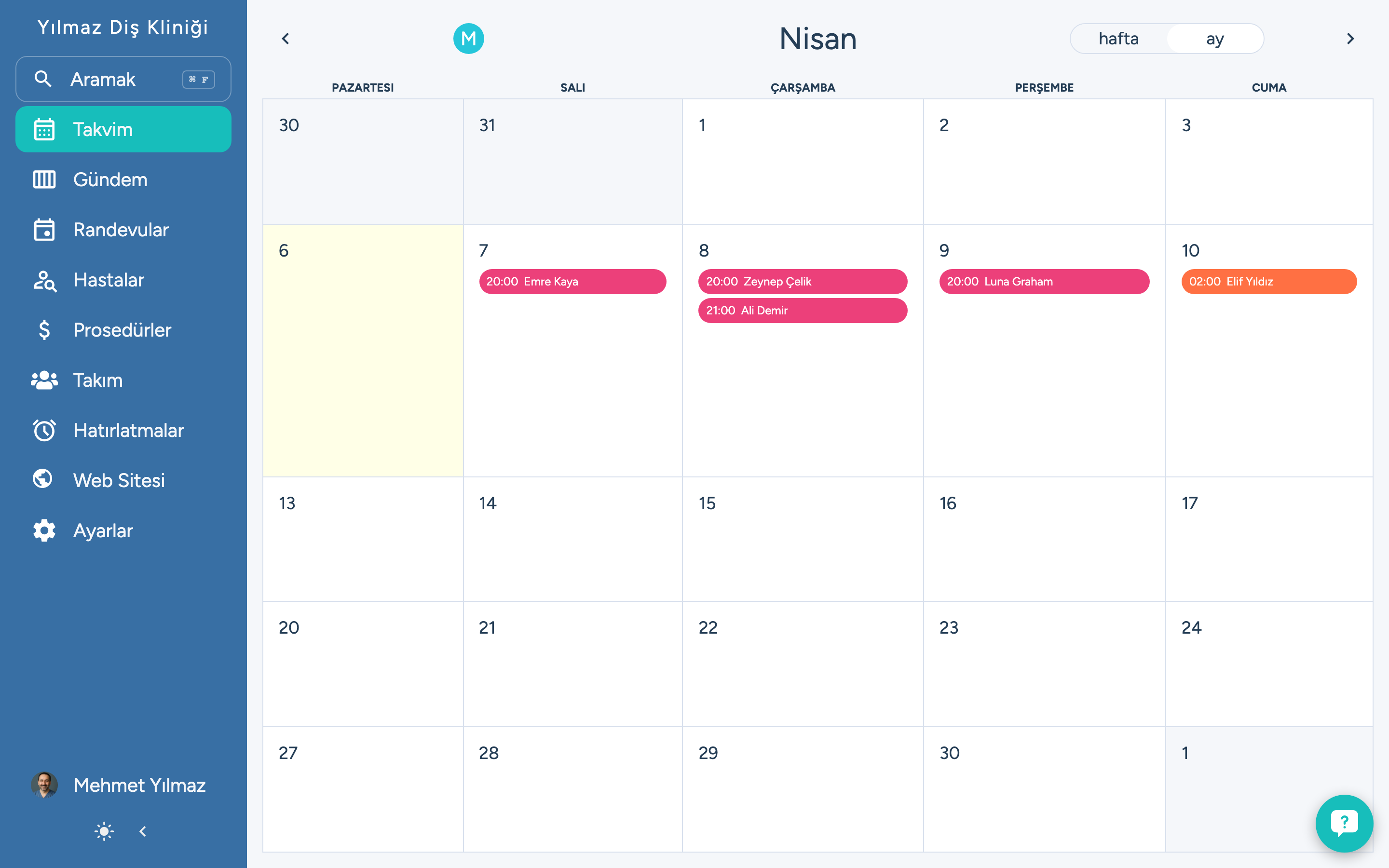
Akıllı Randevu Planlama
Otomatik SMS ve e-posta hatırlatmalarıyla randevuya gelmeyen hasta sayısını azaltın. Akıllı randevu planlama sistemimiz, hastaların online randevu almalarına olanak tanırken, sandalyede geçirilen süreyi optimize eder ve çifte rezervasyonları önler.
Tedavi Planlaması ve Tablolama
Periodontal takip ve tedavi planlama araçlarıyla görsel diş çizelgeleri oluşturun. Hastaların anlayıp onaylayabileceği maliyet tahminleriyle detaylı tedavi planları oluşturun.
Entegre Faturalama ve Sigorta
Sigorta taleplerinin işlenmesini ve hasta faturalandırmasını kolaylaştırın. Otomatik sigorta doğrulaması, elektronik talep gönderimi ve ödeme takibi, saatler süren idari işlerden tasarruf etmenizi sağlar.
Önemli gerçekler
“Dijital yönetim sistemlerini kullanan diş hekimliği muayenehaneleri, idari işlere %40 daha az zaman harcadıklarını ve bu sayede hasta bakımına daha fazla odaklanabildiklerini bildiriyor.”
“Otomatik randevu hatırlatıcıları, randevuya gelmeyen hasta oranını %75'e kadar düşürerek muayenehane gelirinizi ve sandalye kullanımınızı en üst düzeye çıkarır.”
“Dijital hasta kayıtları ve bulut yedeklemeleri, %99,9 oranında veri erişilebilirliğini garanti altına alır ve donanım arızalarından kaynaklanan veri kaybına karşı koruma sağlar.”
Nasıl çalışır?
1. Pratiğinizi Kurun
Klinik profilinizi dakikalar içinde oluşturun. Diş hekimlerinizi, personel üyelerinizi, tedavi odalarınızı ve hizmetlerinizi ekleyin. Mevcut hasta verilerinizi içe aktarın veya sezgisel kurulum sihirbazımızla sıfırdan başlayın.
2. Günlük Operasyonları Yönetin
Randevularınızı planlayın, tedavilerinizi kaydedin, klinik notlar alın ve faturalandırmayı tek bir panelden yönetin. İş akışımız, diş hekimleri tarafından maksimum verimlilik sağlayacak şekilde tasarlanmıştır.
3. Pratiğinizi Büyütün
Temel ölçümleri takip edin, büyüme fırsatlarını belirleyin ve hasta memnuniyetini artırın. Dahili analizler, muayenehanenizin performansını anlamanıza ve veriye dayalı kararlar almanıza yardımcı olur.
Her uygulama için şeffaf fiyatlandırma
Ücretsiz başlayın ve büyüdükçe ölçeklendirin. Kurulum ücreti yok, gizli maliyet yok.
Sıkça sorulan sorular
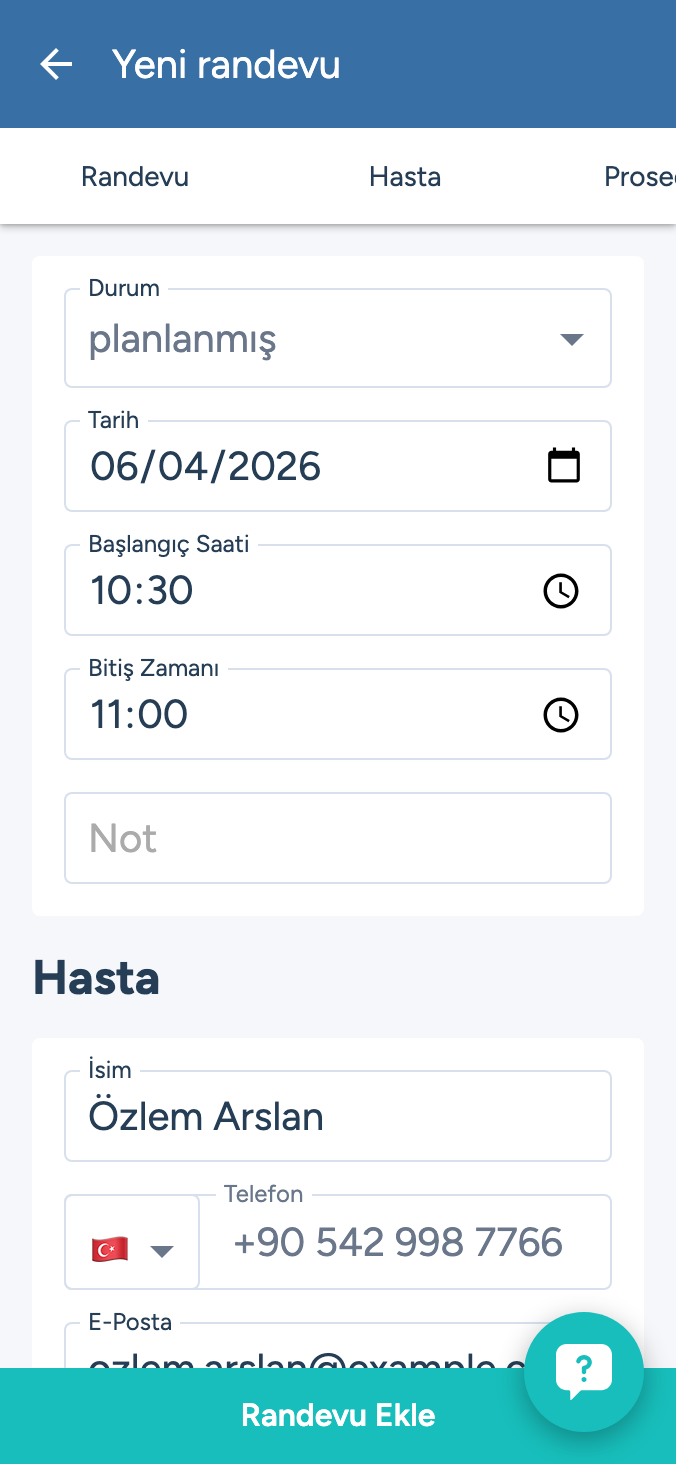
Randevu eklemek için bu adımları izleyin:
- Gezinme menüsünde 'Appointments' öğesine tıklayın.
- Yeni bir randevu oluşturmak için buraya tıklayın.
- Hastanın adını girin (örnek: "John Doe")
- Hastanın telefon numarasını girin (örnek: "+1234567890")
- Randevuyu kaydet.
- Yeni randevuyu görmek için gezinmedeki Takvim'e tıklayın.
- Yeni randevuyu görmek için navigasyondaki Ajanda'ya tıklayın.
Hatırlatıcıyı test etmek için şu adımları izleyin:
- Gezinti menüsünde "Hatırlatıcılar"a tıklayın.
- Bir hatırlatıcının ayarlarını görüntülemek için üzerine tıklayın.
- Bir test hatırlatıcısı göndermek için Test düğmesine tıklayın.
Hastaları içe aktarmak için şu adımları izleyin:
- Gezinimdeki 'Patients'e tıklayın.
- Üç noktalı simgeye tıklayın.
- Hastaları içe aktarmak için tıklayın.
- İçe aktarılacak dosyayı seçmek için 'Dosya seç' düğmesine tıklayın.
- İçe aktarılan hastaları kaydetmek için Hastaları Ekle'ye tıklayın.
Fiyatları göstermek için şu adımları izleyin:
- Gezinme menüsünde Ayarlar'a tıklayın.
- Abonelik kartını vurgula.
- Fiyatları görmek için Abonelik kartına tıklayın.
Randevu eklemek için şu adımları izleyin:
- Gezinti menüsünde Randevular'a tıklayın.
- Yeni bir randevu oluşturmak için buraya tıklayın.
- Hastanın adını girin (örnek: "John Doe")
- Hastanın telefon numarasını girin (örnek: "+1234567890")
- Randevuyu kaydet
- Gezintideki Takvim'e tıklayarak yeni randevuyu görün.
- Yeni randevuyu görmek için gezinti menüsündeki Ajanda'ya tıklayın.
Ekip üyesi eklemek için şu adımları izleyin:
- Gezinme menüsünde Team'e tıklayın.
- Bir ekip üyesini davet etmek için buraya tıklayın.
- Takım üyesinin telefon numarasını girin (örnek: "+1234567890")
- Takım üyesinin e-posta adresini girin (örnek: "teammate@example.com")
- Daveti göndermek için Davet düğmesine tıklayın.
Hesabınızı silmek için şu adımları izleyin:
- Gezinme menüsünde Hesap'a tıklayın.
- Hesabı Sil düğmesine tıklayın.
Hatırlatıcıyı test etmek için şu adımları izleyin:
- Gezinmedeki Hatırlatmalar'a tıklayın.
- Ayarlarını görüntülemek için bir hatırlatmaya tıklayın.
- Bir test hatırlatması göndermek için Test düğmesine tıklayın.
Hastaları içe aktarmak için bu adımları izleyin:
- Gezinme menüsünde 'Hastalar'a tıklayın.
- Üç noktalı simgeye tıklayın.
- Hastaları içe aktar'a tıklayın.
- İçe aktarılacak bir dosyayı seçmek için 'Dosya Seç'e tıklayın.
- İçe aktarılan hastaları kaydetmek için 'Hastaları ekle'ye tıklayın.
Hastaları dışa aktarmak için aşağıdaki adımları izleyin:
- Navigasyondaki 'Hastalar' seçeneğine tıklayın.
- Üç noktalı simgeye tıklayın.
- Hastalarınızı CSV dosyası olarak indirmek için 'Export .CSV'ye tıklayın.
Alıntı eklemek için şu adımları izleyin:
- Gezinme menüsünde Randevular'a tıklayın.
- Bir randevuya tıklayarak ayrıntılarını görüntüleyin.
- Yeni bir alıntı oluşturmak için Alıntı Ekle'ye tıklayın.
- Prosedür adını girin (örnek: "Kontrol")
- Listeden prosedürü seçin.
- Alıntıyı kaydetmek için "Alıntı Ekle"ye tıklayın.
Teklif şablonunu özelleştirmek için şu adımları izleyin:
- Gezinti menüsünde Ayarlar'a tıklayın.
- Özelleştirmek için Teklif şablonuna tıklayın.
- Bir bloğa tıklayarak içeriğini ve yerleşimini düzenleyin.
Fatura eklemek için şu adımları izleyin:
- Gezinme menüsünde "Randevular"a tıklayın.
- Bir randevuya tıklayarak detaylarını görüntüleyin.
- Yeni bir fatura oluşturmak için Fatura Ekle'ye tıklayın.
- Prosedür adını girin (örnek: "Check")
- Listeden prosedürü seçin
- Faturayı kaydetmek için "Fatura Ekle"ye tıklayın.
Prosedür eklemek için şu adımları izleyin:
- Gezintide Prosedürler'e tıklayın.
- Yeni bir prosedür oluşturmak için buraya tıklayın.
- İşlem adını girin (örnek: "Diş Beyazlatma")
- Prosedür fiyatını girin (örnek: "500")
- Prosedürü kaydet.
Şifreyi sıfırlamak için şu adımları izleyin:
- Şifremi unuttum'a tıklayın
- E-posta adresinizi girin (örnek: "john@example.com")
- E-posta ile bir sıfırlama bağlantısı almak için "Şifreyi sıfırla"ya tıklayın.
- E-posta sağlayıcınızı açmak için tıklayın ve sıfırlama bağlantısını bulun.
Parolanızı değiştirmek için şu adımları izleyin:
- Yeni şifrenizi girin
- Yeni şifrenizi onaylayın
- Şifrenizi değiştirmek için Kaydet'e tıklayın.