Сучасне програмне забезпечення для управління стоматологічною практикою
Оптимізуйте прийоми, записи пацієнтів та лікування за допомогою універсального рішення для стоматологічних клінік
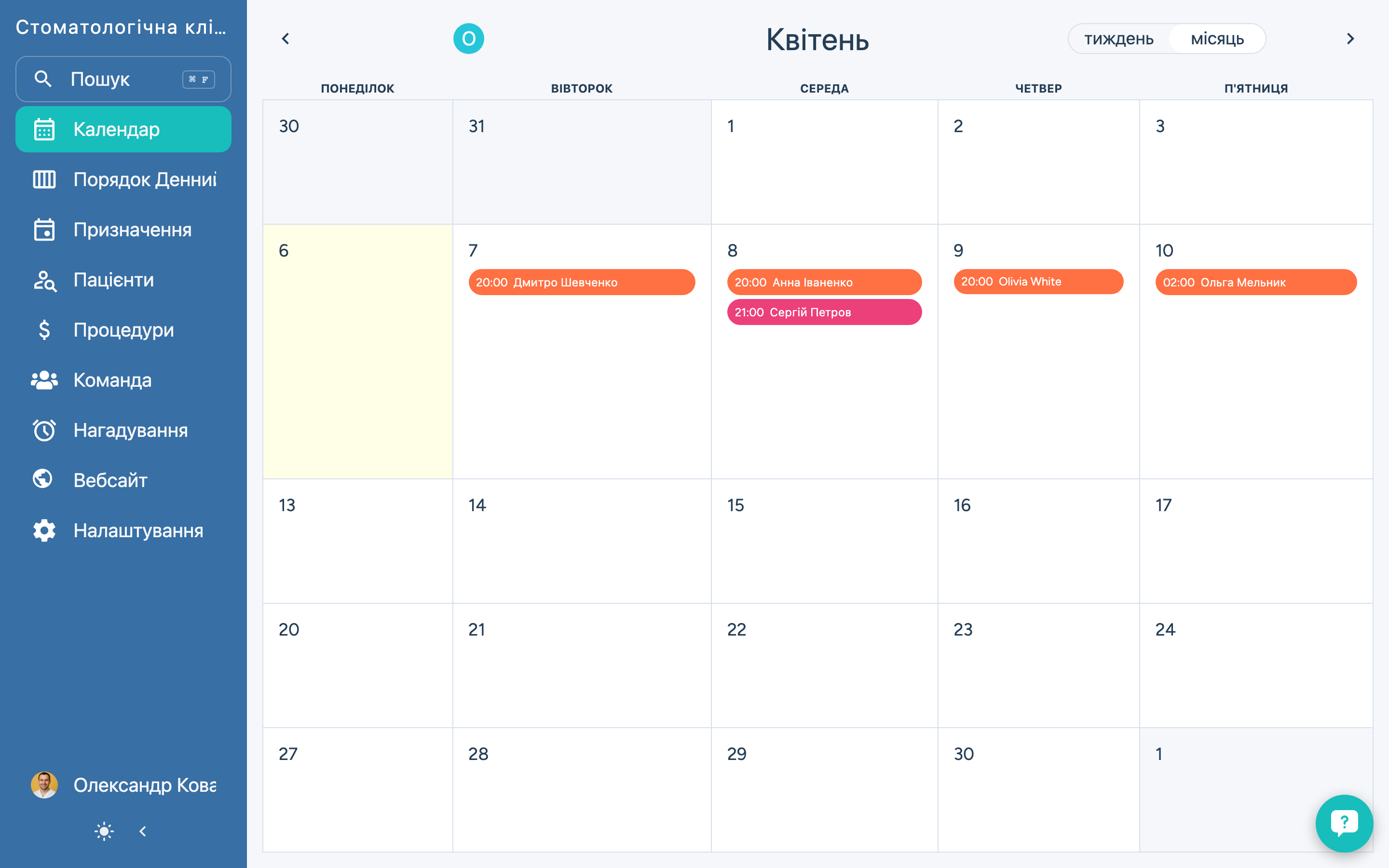
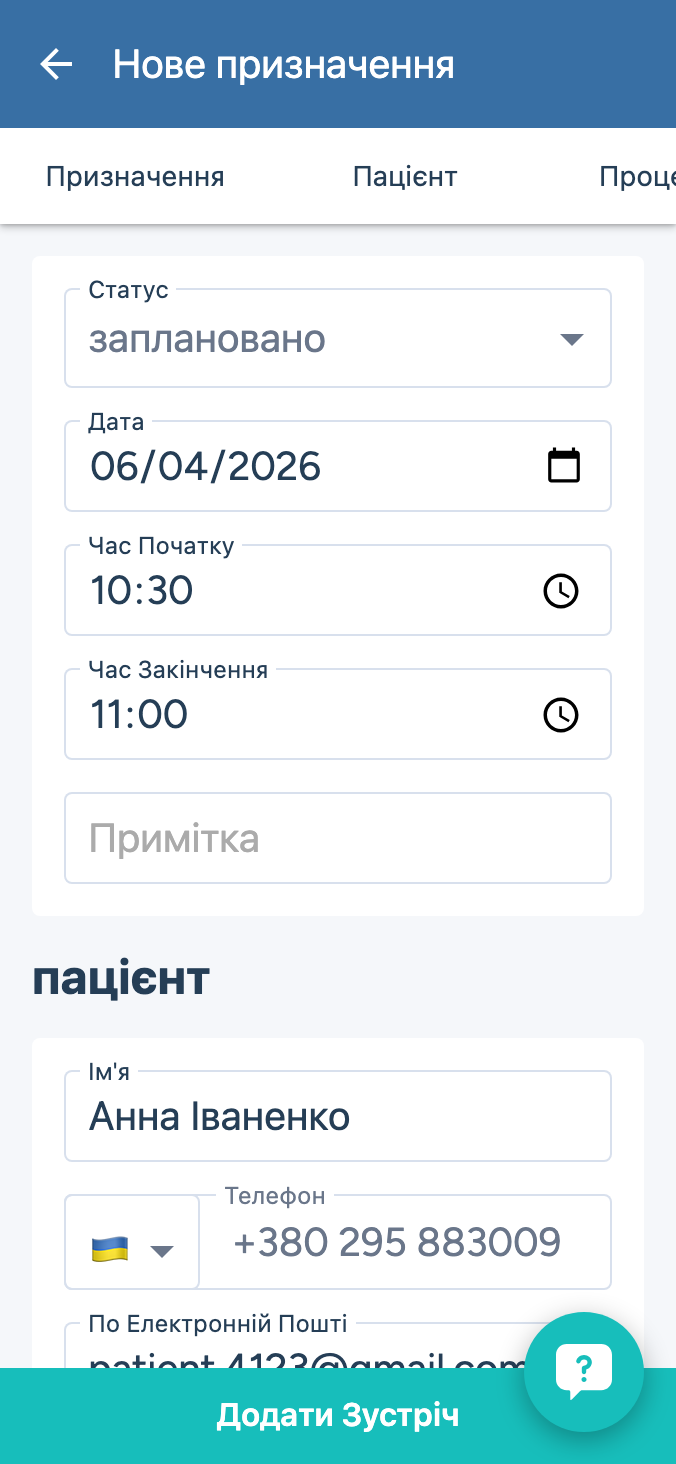
Чому варто обрати DodoDentist?
Цифрові записи пацієнтів
Миттєво отримуйте доступ до повних історій хвороби пацієнтів, рентгенівських знімків та планів лікування. Наше безпечне хмарне сховище гарантує, що дані пацієнтів завжди захищені та доступні, коли вони вам потрібні.
Розумне планування зустрічей
Зменште кількість неявок за допомогою автоматичних SMS- та електронних нагадувань. Наша інтелектуальна система планування оптимізує час прийому та запобігає подвійному бронюванню, дозволяючи пацієнтам записуватися онлайн.
Планування та складання діаграм лікування
Візуальне побудування стоматологічних карт з інструментами відстеження пародонту та планування лікування. Створюйте детальні плани лікування з оцінками вартості, які пацієнти можуть зрозуміти та схвалити.
Інтегроване виставлення рахунків та страхування
Оптимізуйте обробку страхових заяв та виставлення рахунків пацієнтам. Автоматична перевірка страховки, електронне подання заяв та відстеження платежів заощаджують години адміністративної роботи.
Факти, що мають значення
“Стоматологічні клініки, що використовують цифрові системи управління, повідомляють про скорочення часу на адміністративні завдання на 40%, що дозволяє більше зосередитися на догляді за пацієнтами.”
“Автоматизовані нагадування про прийом знижують рівень неявки до 75%, максимізуючи дохід вашої практики та використання крісла.”
“Цифрові записи пацієнтів та хмарні резервні копії забезпечують доступність даних на рівні 99,9% та захищають від втрати даних через збої обладнання.”
Як це працює
1. Створіть свою практику
Створіть профіль своєї клініки за лічені хвилини. Додайте стоматологів, співробітників, процедурні кабінети та послуги. Імпортуйте наявні дані пацієнтів або почніть все спочатку за допомогою нашого інтуїтивно зрозумілого майстра налаштування.
2. Керування щоденними операціями
Плануйте прийоми, записуйте процедури, робіть клінічні нотатки та керуйте рахунками з єдиної панелі інструментів. Наш робочий процес розроблено стоматологами для максимальної ефективності.
3. Розвивайте свою практику
Відстежуйте ключові показники, визначайте можливості для зростання та покращуйте задоволеність пацієнтів. Вбудована аналітика допомагає вам зрозуміти ефективність вашої практики та приймати рішення на основі даних.
Прозоре ціноутворення для кожної практики
Почніть безкоштовно та масштабуйте в міру зростання. Без плати за налаштування, без прихованих витрат.
Часті запитання
Дотримуйтесь цих кроків, щоб додати зустріч:
- Натисніть «Записи» у навігації.
- Натисніть тут, щоб створити нову зустріч.
- Введіть ім'я пацієнта (наприклад: «John Doe»)
- Введіть номер телефону пацієнта (наприклад: "+1234567890")
- Зберегти зустріч
- Натисніть «Календар» у меню навігації, щоб побачити нову зустріч.
- Натисніть «Agenda» у навігації, щоб побачити нову зустріч.
Виконайте ці кроки, щоб перевірити нагадування:
- Натисніть «Нагадування» в навігації.
- Натисніть на нагадування, щоб переглянути його налаштування.
- Натисніть кнопку «Тест», щоб надіслати тестове нагадування.
Виконайте ці кроки, щоб імпортувати пацієнтів:
- Натисніть «Пацієнти» у навігації.
- Натисніть на значок із трьома крапками.
- Натисніть на «Імпортувати пацієнтів»
- Натисніть «Вибрати файл», щоб обрати файл для імпорту.
- Натисніть «Додати пацієнтів», щоб зберегти імпортованих пацієнтів.
Виконайте ці кроки, щоб показати ціни:
- Натисніть на «Налаштування» у навігаційному меню.
- Виділіть картку підписки
- Натисніть на картку «Підписка», щоб переглянути ціни.
Дотримуйтесь цих кроків, щоб додати запис на прийом:
- Натисніть у навігації «Записи на прийом».
- Натисніть тут, щоб створити нову зустріч.
- Введіть ім'я пацієнта (наприклад: «John Doe»)
- Введіть номер телефону пацієнта (наприклад: "+1234567890")
- Зберегти зустріч
- Натисніть «Календар» у навігації, щоб побачити нову зустріч.
- Натисніть «Agenda» у навігаційному меню, щоб побачити нову зустріч.
Виконайте ці кроки, щоб додати члена команди:
- У навігації натисніть «Команда».
- Натисніть тут, щоб запросити члена команди
- Введіть номер телефону члена команди (наприклад: "+1234567890")
- Введіть електронну адресу члена команди (наприклад: "teammate@example.com")
- Натисніть кнопку «Запросити», щоб надіслати запрошення.
Дотримуйтесь цих кроків, щоб видалити обліковий запис:
- Натисніть «Обліковий запис» у навігації.
- Натисніть кнопку «Видалити обліковий запис».
Виконайте ці кроки, щоб протестувати нагадування:
- У навігації натисніть «Нагадування».
- Натисніть на нагадування, щоб переглянути його налаштування.
- Натисніть кнопку «Тест», щоб надіслати тестове нагадування.
Дотримуйтесь цих кроків, щоб імпортувати пацієнтів:
- Натисніть «Пацієнти» у навігації
- Натисніть на значок із трьома крапками.
- Натисніть «Імпорт пацієнтів»
- Натисніть «Вибрати файл», щоб вибрати файл для імпорту.
- Натисніть «Додати пацієнтів», щоб зберегти імпортованих пацієнтів.
Виконайте наступні кроки, щоб експортувати пацієнтів:
- У навігації натисніть «Пацієнти».
- Натисніть на значок із трьома крапками.
- Натисніть «Export .CSV», щоб завантажити ваших пацієнтів у вигляді CSV‑файлу.
Виконайте ці кроки, щоб додати цитату:
- Натисніть у навігації «Зустрічі».
- Натисніть на зустріч, щоб переглянути її деталі.
- Натисніть «Додати цитату», щоб створити нову цитату.
- Введіть назву процедури (наприклад: «Check»)
- Виберіть процедуру зі списку
- Натисніть «Додати цитату», щоб зберегти цитату.
Дотримуйтесь цих кроків, щоб налаштувати шаблон комерційної пропозиції:
- У меню навігації натисніть «Налаштування».
- Натисніть на шаблон пропозиції, щоб налаштувати його.
- Натисніть на блок, щоб редагувати його вміст і макет.
Дотримуйтесь цих кроків, щоб додати рахунок:
- Натисніть «Заплановані зустрічі» в навігації.
- Натисніть на зустріч, щоб переглянути її деталі.
- Натисніть «Додати рахунок», щоб створити новий рахунок.
- Введіть назву процедури (наприклад: "Перевірка")
- Виберіть процедуру зі списку
- Натисніть «Додати рахунок», щоб зберегти його.
Щоб додати процедуру, виконайте такі кроки:
- Натисніть «Процедури» у навігації.
- Натисніть тут, щоб створити нову процедуру.
- Введіть назву процедури (наприклад: «Відбілювання зубів»)
- Введіть вартість процедури (наприклад: «500»)
- Зберегти процедуру
Щоб скинути пароль, виконайте наступні кроки:
- Натисніть «Забули пароль»
- Введіть вашу електронну адресу (наприклад: «john@example.com»)
- Натисніть «Скинути пароль», щоб отримати посилання для скидання пароля на електронну пошту.
- Натисніть, щоб відкрити ваш поштовий сервіс і знайти посилання для скидання.
Виконайте ці кроки, щоб змінити пароль:
- Введіть новий пароль
- Підтвердіть свій новий пароль
- Натисніть «Зберегти», щоб змінити пароль.