Phần mềm quản lý phòng khám nha khoa hiện đại
Tối ưu hóa các cuộc hẹn, hồ sơ bệnh nhân và phương pháp điều trị với giải pháp trọn gói dành cho phòng khám nha khoa
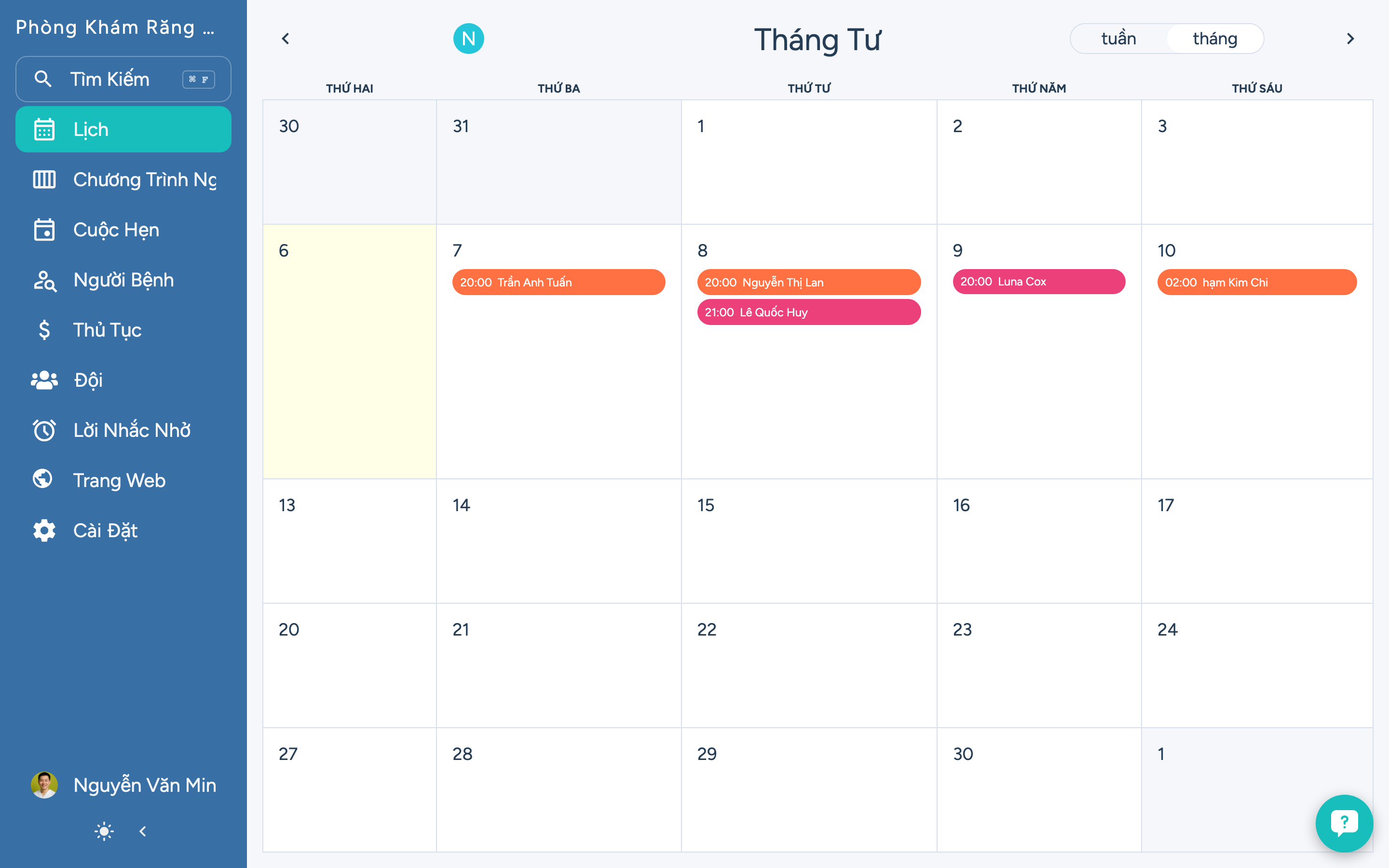

Tại sao nên chọn DodoDentist?
Hồ sơ bệnh nhân kỹ thuật số
Truy cập ngay lập tức toàn bộ lịch sử bệnh nhân, hình ảnh X-quang và kế hoạch điều trị. Lưu trữ đám mây an toàn của chúng tôi đảm bảo dữ liệu bệnh nhân luôn được bảo vệ và sẵn sàng khi bạn cần.
Lên lịch hẹn thông minh
Giảm thiểu tình trạng vắng mặt với tin nhắn SMS và email nhắc nhở tự động. Hệ thống đặt lịch hẹn thông minh của chúng tôi tối ưu hóa thời gian ngồi ghế và ngăn ngừa tình trạng đặt lịch trùng lặp, đồng thời cho phép bệnh nhân đặt lịch hẹn trực tuyến.
Lập kế hoạch và biểu đồ điều trị
Biểu đồ nha khoa trực quan với các công cụ theo dõi nha chu và lập kế hoạch điều trị. Lập kế hoạch điều trị chi tiết kèm theo ước tính chi phí mà bệnh nhân có thể hiểu và chấp thuận.
Thanh toán và Bảo hiểm Tích hợp
Tối ưu hóa quy trình xử lý yêu cầu bảo hiểm và thanh toán cho bệnh nhân. Tự động xác minh bảo hiểm, gửi yêu cầu bồi thường điện tử và theo dõi thanh toán giúp tiết kiệm hàng giờ làm việc hành chính.
Những sự thật quan trọng
“Các phòng khám nha khoa sử dụng hệ thống quản lý kỹ thuật số báo cáo thời gian dành cho các công việc hành chính giảm 40%, cho phép tập trung nhiều hơn vào việc chăm sóc bệnh nhân.”
“Tính năng nhắc nhở lịch hẹn tự động giúp giảm tỷ lệ vắng mặt lên đến 75%, tối đa hóa doanh thu phòng khám và sử dụng ghế của bạn.”
“Hồ sơ bệnh nhân kỹ thuật số và sao lưu đám mây đảm bảo dữ liệu khả dụng 99,9% và bảo vệ chống mất dữ liệu do lỗi phần cứng.”
Nó hoạt động như thế nào
1. Thiết lập thực hành của bạn
Tạo hồ sơ phòng khám của bạn chỉ trong vài phút. Thêm nha sĩ, nhân viên, phòng điều trị và dịch vụ. Nhập dữ liệu bệnh nhân hiện có hoặc bắt đầu lại với trình hướng dẫn thiết lập trực quan của chúng tôi.
2. Quản lý hoạt động hàng ngày
Lên lịch hẹn, ghi lại quá trình điều trị, ghi chép lâm sàng và quản lý thanh toán từ một bảng điều khiển duy nhất. Quy trình làm việc của chúng tôi được thiết kế bởi các nha sĩ để đạt hiệu quả tối đa.
3. Phát triển hoạt động thực hành của bạn
Theo dõi các số liệu quan trọng, xác định cơ hội tăng trưởng và cải thiện sự hài lòng của bệnh nhân. Công cụ phân tích tích hợp giúp bạn hiểu rõ hiệu suất hoạt động của phòng khám và đưa ra quyết định dựa trên dữ liệu.
Giá cả minh bạch cho mọi hoạt động thực hành
Bắt đầu miễn phí và mở rộng quy mô khi bạn phát triển. Không phí thiết lập, không chi phí ẩn.
Những câu hỏi thường gặp
Làm theo các bước sau để thêm cuộc hẹn:
- Nhấp vào mục "Cuộc hẹn" trong thanh điều hướng.
- Nhấp vào đây để tạo cuộc hẹn mới
- Nhập tên bệnh nhân (ví dụ: "John Doe")
- Nhập số điện thoại của bệnh nhân (ví dụ: "+1234567890")
- Lưu cuộc hẹn
- Nhấp vào "Lịch" trong thanh điều hướng để xem cuộc hẹn mới.
- Nhấp vào Lịch trong thanh điều hướng để xem cuộc hẹn mới
Làm theo các bước sau để kiểm tra lời nhắc:
- Nhấp vào 'Lời nhắc' trên thanh điều hướng.
- Nhấp vào một lời nhắc để xem cài đặt của nó.
- Nhấp vào nút 'Test' để gửi lời nhắc thử
Làm theo các bước sau để nhập bệnh nhân:
- Nhấp vào mục 'Bệnh nhân' trong thanh điều hướng.
- Nhấp vào biểu tượng có ba chấm
- Nhấn vào "Nhập bệnh nhân"
- Nhấp vào 'Chọn tệp' để chọn tệp cần nhập.
- Nhấp vào "Thêm bệnh nhân" để lưu các bệnh nhân đã được nhập.
Làm theo các bước sau để hiển thị giá:
- Nhấp vào mục Cài đặt trong thanh điều hướng.
- Làm nổi bật thẻ Đăng ký
- Nhấp vào thẻ Đăng ký để xem giá
Làm theo các bước sau để thêm cuộc hẹn:
- Nhấp vào mục "Cuộc hẹn" trong thanh điều hướng.
- Nhấp vào đây để tạo cuộc hẹn mới
- Nhập tên bệnh nhân (ví dụ: "John Doe")
- Nhập số điện thoại của bệnh nhân (ví dụ: "+1234567890")
- Lưu cuộc hẹn
- Nhấp vào Lịch trên thanh điều hướng để xem cuộc hẹn mới.
- Nhấp vào "Agenda" trong thanh điều hướng để xem cuộc hẹn mới.
Thực hiện các bước sau để thêm thành viên vào nhóm:
- Nhấp vào mục "Nhóm" trên thanh điều hướng.
- Nhấp vào đây để mời một thành viên trong nhóm
- Nhập số điện thoại của thành viên trong nhóm (ví dụ: "+1234567890")
- Nhập địa chỉ email của thành viên trong nhóm (ví dụ: "teammate@example.com")
- Nhấp vào nút "Mời" để gửi lời mời.
Làm theo các bước sau để xóa tài khoản:
- Nhấp vào mục Tài khoản trong thanh điều hướng.
- Nhấp vào nút Xóa tài khoản.
Làm theo các bước sau để kiểm tra lời nhắc:
- Nhấp vào mục "Lời nhắc" trong thanh điều hướng.
- Nhấp vào một lời nhắc để xem cài đặt của nó.
- Nhấn nút "Kiểm tra" để gửi lời nhắc thử.
Làm theo các bước sau để nhập bệnh nhân:
- Nhấp vào mục Bệnh nhân trên thanh điều hướng.
- Nhấp vào biểu tượng có ba dấu chấm.
- Nhấp vào "Nhập bệnh nhân"
- Nhấp vào "Chọn tệp" để chọn tệp cần nhập.
- Nhấp vào Thêm bệnh nhân để lưu các bệnh nhân đã nhập.
Làm theo các bước sau để xuất bệnh nhân:
- Nhấp vào mục 'Bệnh nhân' trên thanh điều hướng.
- Nhấp vào biểu tượng có ba chấm
- Nhấp vào Export .CSV để tải xuống danh sách bệnh nhân của bạn dưới dạng tệp CSV
Làm theo các bước sau để thêm trích dẫn:
- Nhấp vào mục Cuộc hẹn trong thanh điều hướng.
- Nhấp vào một cuộc hẹn để xem chi tiết.
- Nhấp vào "Thêm báo giá" để tạo báo giá mới.
- Nhập tên thủ tục (ví dụ: "Check")
- Chọn thủ tục từ danh sách
- Nhấp vào "Thêm trích dẫn" để lưu trích dẫn
Làm theo các bước sau để tùy chỉnh mẫu báo giá:
- Nhấp vào Cài đặt trên thanh điều hướng.
- Nhấp vào mẫu báo giá để tùy chỉnh.
- Nhấp vào một khối để chỉnh sửa nội dung và bố cục.
Làm theo các bước sau để thêm hóa đơn:
- Nhấp vào mục "Cuộc hẹn" trong thanh điều hướng.
- Nhấp vào một cuộc hẹn để xem chi tiết.
- Nhấp vào "Thêm hóa đơn" để tạo hóa đơn mới.
- Nhập tên thủ tục (ví dụ: "Check")
- Chọn thủ tục từ danh sách
- Nhấp vào 'Thêm hóa đơn' để lưu hóa đơn.
Làm theo các bước sau để thêm thủ tục:
- Nhấp vào 'Procedures' trên thanh điều hướng.
- Nhấp vào đây để tạo thủ tục mới
- Nhập tên thủ tục (ví dụ: "Tẩy trắng răng")
- Nhập giá của thủ tục (ví dụ: "500")
- Lưu thủ tục
Làm theo các bước sau để đặt lại mật khẩu:
- Nhấp vào 'Quên mật khẩu'
- Nhập địa chỉ email của bạn (ví dụ: "john@example.com")
- Nhấp vào "Đặt lại mật khẩu" để nhận liên kết đặt lại qua email
- Nhấp để mở nhà cung cấp email của bạn và tìm liên kết đặt lại mật khẩu
Làm theo các bước sau để đổi mật khẩu:
- Nhập mật khẩu mới của bạn
- Xác nhận mật khẩu mới
- Nhấn Lưu để thay đổi mật khẩu