现代牙科诊所管理软件
利用牙科诊所的一体化解决方案简化预约、患者记录和治疗
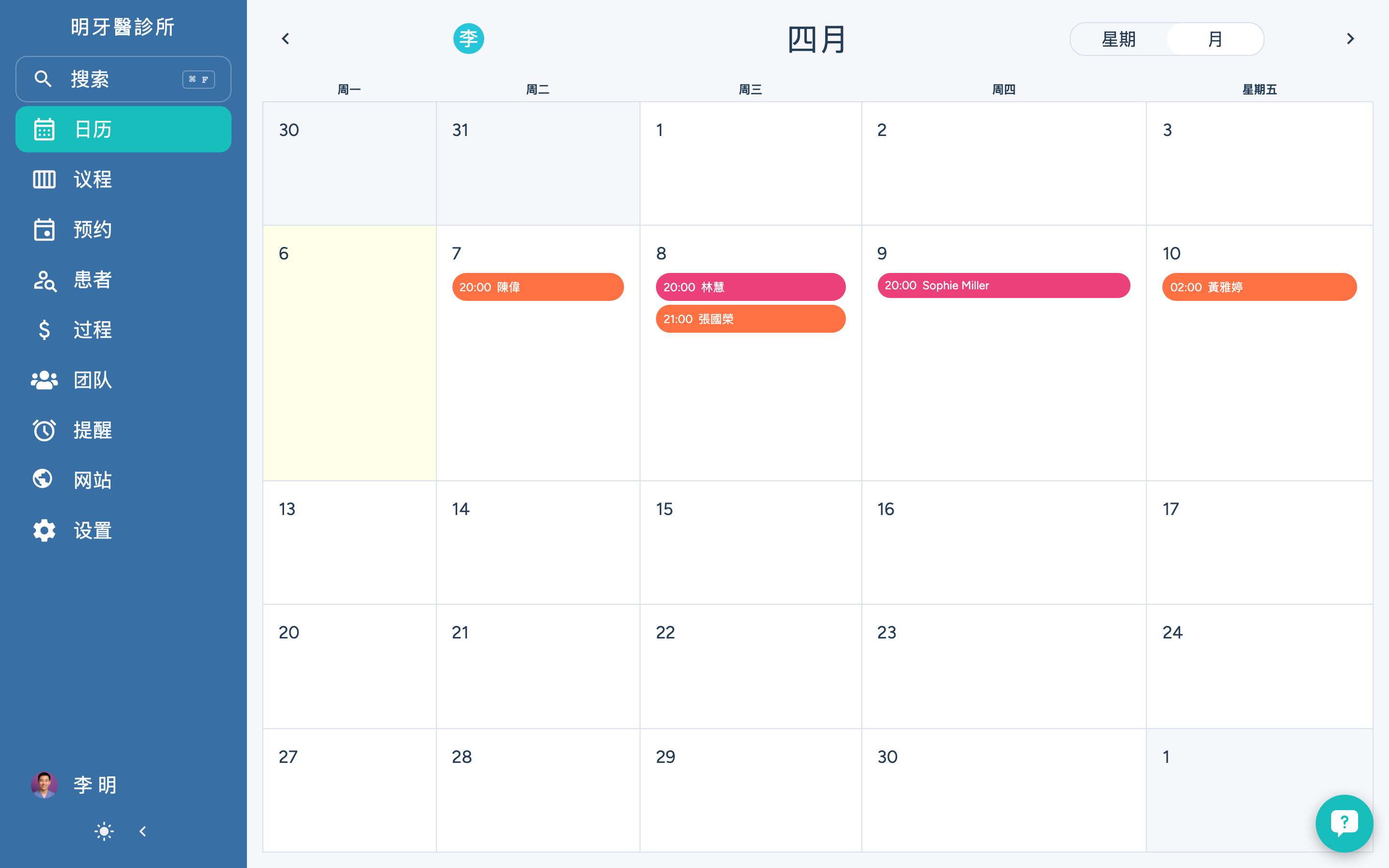

为什么选择 DodoDentist?
数字病历
即时访问全面的病史、X 光片和治疗计划。我们安全的云存储确保患者数据始终受到保护,并在您需要时随时可用。
智能预约安排
通过自动短信和电子邮件提醒,减少缺席情况。我们的智能排程系统可优化门诊时间,避免重复预约,同时允许患者在线预约。
治疗计划和图表
可视化牙科图表,包含牙周追踪和治疗计划工具。制定详细的治疗计划,并包含患者能够理解和认可的费用估算。
综合计费和保险
简化保险理赔流程和患者账单结算。自动保险验证、电子理赔提交和付款追踪,节省大量行政工作时间。
重要的事实
“使用数字管理系统的牙科诊所报告称,行政任务所花的时间减少了 40%,从而可以将更多精力放在患者护理上。”
“自动预约提醒功能可将爽约率降低高达 75%,从而最大限度地提高您的诊所收入和椅子利用率。”
“数字病历和云备份确保 99.9% 的数据可用性,并防止因硬件故障而导致的数据丢失。”
工作原理
1. 设置你的实践
几分钟内即可创建您的诊所资料。添加您的牙医、工作人员、诊室和服务。您可以导入现有患者数据,或使用我们直观的设置向导重新创建。
2. 管理日常运营
预约、记录治疗、记录临床笔记,并通过单一控制面板管理账单。我们的工作流程由牙医精心设计,旨在实现最高效率。
3. 拓展你的实践
跟踪关键指标,发现增长机会,并提升患者满意度。内置分析功能可帮助您了解诊所绩效,并做出数据驱动的决策。
每项实践的定价透明
免费开始,并随着业务发展扩展。无安装费,无隐藏费用。
自由的
常见问题
它是如何运作的?
请按照以下步骤添加预约:
- 在导航栏中点击“预约”
- 点击此处创建新预约
- 输入患者姓名(例如:“John Doe”)
- 请输入患者的电话号码(例如:“+1234567890”)
- 保存预约
- 在导航栏中点击“日历”查看新预约
- 在导航栏中点击“日程”以查看新预约。
按照以下步骤测试提醒:
- 在导航栏中点击“提醒”
- 点击提醒以查看其设置
- 点击“测试”按钮以发送测试提醒。
请按照以下步骤导入患者:
- 在导航栏中点击“患者”
- 点击带有三个点的图标
- 点击“导入患者”
- 点击“选择文件”以选择要导入的文件。
- 点击“添加患者”以保存导入的患者。
多少钱?
按照以下步骤显示价格:
- 在导航栏中点击“设置”
- 高亮显示订阅卡片
- 点击订阅卡以查看价格
如何添加预约?
按照以下步骤添加预约:
- 在导航栏中点击“预约”
- 点击此处创建新预约
- 请输入患者的姓名(例如:“John Doe”)
- 输入患者的电话号码(示例:“+1234567890”)
- 保存预约
- 在导航中点击“日历”以查看新预约。
- 在导航中点击“Agenda”以查看新预约。
如何添加团队成员?
按照以下步骤添加团队成员:
- 在导航栏中点击“团队”
- 点击此处邀请团队成员
- 请输入团队成员的电话号码(例如:“+1234567890”)
- 请输入团队成员的电子邮件地址(示例:“teammate@example.com”)
- 点击“邀请”按钮以发送邀请
如何删除我的账号?
按照以下步骤删除账户:
- 在导航栏中点击“账户”。
- 点击“删除账户”按钮
如何发送提醒?
按照以下步骤测试提醒:
- 在导航栏中点击“提醒”
- 点击提醒以查看其设置
- 点击“测试”按钮以发送测试提醒。
如何导入患者?
请按照以下步骤导入患者:
- 在导航栏中点击“患者”。
- 点击带有三个点的图标。
- 点击“导入患者”
- 点击“选择文件”以选择要导入的文件
- 点击“添加患者”以保存导入的患者。
如何导出患者?
请按照以下步骤导出患者:
- 在导航栏中点击“患者”。
- 点击带有三个点的图标
- 点击“导出 .CSV”以将您的患者列表下载为 CSV 文件
如何添加引用?
按照以下步骤添加引用:
- 在导航栏中点击“预约”
- 点击预约以查看详情
- 点击“添加报价”以创建新报价。
- 输入过程名称(例如:“Check”)
- 从列表中选择程序
- 点击“添加报价”以保存报价。
自定义报价模板
请按以下步骤自定义报价模板:
- 在导航栏中点击“设置”
- 点击“报价模板”进行自定义。
- 点击某个区块以编辑其内容和布局
如何添加发票?
请按照以下步骤添加发票:
- 在导航栏中点击“预约”
- 点击预约以查看详情
- 单击“添加发票”以创建新发票
- 输入程序名称(例如:“Check”)
- 从列表中选择一个程序
- 点击“添加发票”以保存发票
如何添加过程?
按照以下步骤添加流程:
- 在导航栏中单击“流程”
- 点击此处创建新流程
- 请输入治疗项目名称(例如:“牙齿美白”)
- 请输入该项目的价格(例如:“500”)
- 保存该过程
如何重置密码?
请按照以下步骤重置密码:
- 点击“忘记密码”
- 请输入您的电子邮箱地址(例如:"john@example.com")
- 点击“重置密码”以通过电子邮件接收重置链接
- 点击以打开您的邮箱并查找重置链接
按照以下步骤更改密码:
- 请输入您的新密码
- 确认您的新密码
- 点击“保存”以更改您的密码