Moderni softver za upravljanje stomatološkom praksom
Pojednostavite termine, evidenciju pacijenata i tretmane uz sveobuhvatno rješenje za stomatološke ordinacije

Zašto odabrati DodoDentista?
Digitalni kartoni pacijenata
Trenutačno pristupite sveobuhvatnim povijestima bolesti pacijenata, rendgenskim snimkama i planovima liječenja. Naša sigurna pohrana u oblaku osigurava da su podaci o pacijentima uvijek zaštićeni i dostupni kada vam zatrebaju.
Pametno zakazivanje termina
Smanjite broj nedolazaka automatskim SMS i e-mail podsjetnicima. Naš inteligentni sustav zakazivanja optimizira vrijeme provedeno u ordinaciji i sprječava dvostruke rezervacije, a istovremeno omogućuje pacijentima online rezervacije.
Planiranje i izrada grafikona liječenja
Vizualno izrada stomatoloških kartoteka s alatima za praćenje parodonta i planiranje liječenja. Izradite detaljne planove liječenja s procjenama troškova koje pacijenti mogu razumjeti i odobriti.
Integrirana naplata i osiguranje
Pojednostavite obradu zahtjeva za osiguranje i naplatu pacijenata. Automatska provjera osiguranja, elektroničko podnošenje zahtjeva i praćenje plaćanja štede sate administrativnog rada.
Činjenice koje su važne
“Stomatološke ordinacije koje koriste digitalne sustave upravljanja izvještavaju o 40% manje vremena provedenog na administrativnim zadacima, što im omogućuje veći fokus na brigu o pacijentima.”
“Automatizirani podsjetnici na termine smanjuju stopu nedolaska do 75%, maksimizirajući prihod vaše ordinacije i iskorištenost stolice.”
“Digitalni kartoni pacijenata i sigurnosne kopije u oblaku osiguravaju 99,9% dostupnosti podataka i štite od gubitka podataka zbog kvarova hardvera.”
Kako funkcionira
1. Postavite svoju ordinaciju
Izradite profil svoje klinike za nekoliko minuta. Dodajte svoje stomatologe, osoblje, ordinacije i usluge. Uvezite postojeće podatke o pacijentima ili počnite ispočetka pomoću našeg intuitivnog čarobnjaka za postavljanje.
2. Upravljanje dnevnim operacijama
Zakažite termine, bilježite tretmane, vodite kliničke bilješke i upravljajte naplatom s jedne nadzorne ploče. Naš tijek rada osmislili su stomatolozi za maksimalnu učinkovitost.
3. Razvijte svoju praksu
Pratite ključne metrike, prepoznajte prilike za rast i poboljšajte zadovoljstvo pacijenata. Ugrađena analitika pomaže vam da razumijete učinkovitost svoje ordinacije i donosite odluke temeljene na podacima.
Transparentne cijene za svaku praksu
Započnite besplatno i skalirajte kako rastete. Nema naknada za postavljanje, nema skrivenih troškova.
Često postavljana pitanja
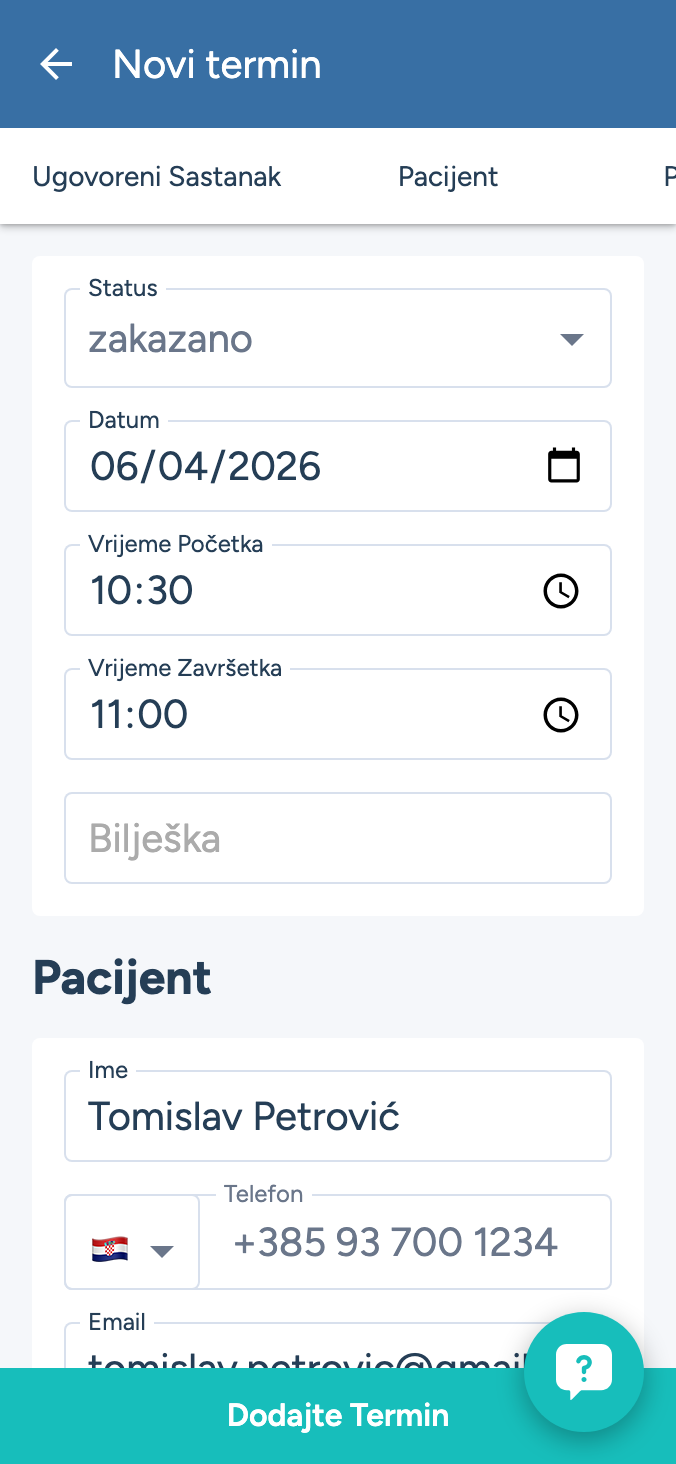
Slijedite ove korake da biste dodali termin:
- Kliknite na "Termini" u navigaciji.
- Kliknite ovdje da biste stvorili novi termin.
- Unesite ime pacijenta (primjer: "John Doe")
- Unesite telefonski broj pacijenta (primjer: "+1234567890")
- Spremi termin
- Kliknite na Kalendar u navigaciji da biste vidjeli novi termin
- Kliknite na stavku 'Agenda' u navigaciji da biste vidjeli novi termin.
Slijedite ove korake da biste testirali podsjetnik:
- Kliknite na Podsjetnike u navigaciji.
- Kliknite na podsjetnik da biste vidjeli njegove postavke.
- Kliknite gumb 'Test' za slanje probnog podsjetnika.
Slijedite ove korake za uvoz pacijenata:
- Kliknite na "Pacijenti" u navigaciji
- Kliknite na ikonu s tri točke.
- Kliknite na 'Uvezi pacijente'.
- Kliknite na 'Odaberite datoteku' kako biste odabrali datoteku za uvoz.
- Kliknite na 'Dodaj pacijente' da biste spremili uvezene pacijente.
Slijedite ove korake da biste prikazali cijene:
- Kliknite na Postavke u navigaciji.
- Istaknite pretplatničku karticu.
- Kliknite na karticu Pretplata da biste vidjeli cijene.
Slijedite ove korake da biste dodali termin:
- Kliknite na 'Termini' u navigaciji.
- Kliknite ovdje da biste stvorili novi termin.
- Unesite ime pacijenta (primjer: "John Doe")
- Unesite telefonski broj pacijenta (primjer: "+1234567890")
- Spremi termin
- Kliknite na "Kalendar" u navigaciji da biste vidjeli novi termin.
- Kliknite na "Agenda" u navigaciji da biste vidjeli novi termin.
Slijedite ove korake da biste dodali člana tima:
- Kliknite na Tim u navigaciji.
- Kliknite ovdje da pozovete člana tima
- Unesite telefonski broj člana tima (primjer: "+1234567890")
- Unesite adresu e-pošte člana tima (primjer: "teammate@example.com")
- Kliknite gumb "Pozovi" da pošaljete pozivnicu.
Slijedite ove korake kako biste izbrisali račun:
- Kliknite na Nalog u navigaciji.
- Kliknite gumb "Izbriši račun".
Slijedite ove korake kako biste testirali podsjetnik:
- Kliknite na 'Podsjetnici' u navigaciji.
- Kliknite na podsjetnik da biste vidjeli njegove postavke.
- Kliknite gumb Test da pošaljete probni podsjetnik.
Slijedite ove korake da biste uvezli pacijente:
- Kliknite na "Pacijenti" u navigaciji.
- Kliknite na ikonu s tri točke.
- Kliknite na Uvezi pacijente.
- Kliknite na 'Odaberite datoteku' da biste odabrali datoteku za uvoz.
- Kliknite na "Dodaj pacijente" da biste spremili uvezene pacijente.
Slijedite ove korake da biste izvezli pacijente:
- Kliknite na "Pacijenti" u navigaciji.
- Kliknite na ikonu s tri točkice.
- Kliknite na "Export .CSV" da biste preuzeli svoje pacijente kao CSV datoteku.
Slijedite ove korake da biste dodali citat:
- Kliknite na "Termini" u navigaciji.
- Kliknite na termin da biste vidjeli njegove detalje.
- Kliknite 'Dodaj citat' da biste stvorili novi citat.
- Unesite naziv postupka (primjer: "Provjera")
- Odaberite postupak s popisa.
- Kliknite "Dodaj ponudu" da biste spremili ponudu.
Slijedite ove korake kako biste prilagodili predložak ponude:
- Kliknite na Postavke u navigaciji.
- Kliknite na predložak ponude kako biste ga prilagodili.
- Kliknite na blok da biste uredili njegov sadržaj i raspored.
Slijedite ove korake za dodavanje računa:
- Kliknite na stavku 'Termini' u navigaciji.
- Kliknite na termin da biste vidjeli njegove detalje.
- Kliknite "Dodaj račun" da biste stvorili novi račun
- Upišite naziv postupka (na primjer: "Provjera")
- Odaberite postupak s popisa
- Kliknite Dodaj račun da biste spremili račun.
Slijedite ove korake da biste dodali postupak:
- Kliknite na Postupci u navigaciji.
- Kliknite ovdje da biste stvorili novu proceduru.
- Unesite naziv postupka (primjer: "Izbjeljivanje zuba")
- Unesite cijenu postupka (na primjer: "500")
- Spremi postupak
Slijedite ove korake za resetiranje lozinke:
- Kliknite na "Zaboravili ste lozinku?"
- Unesite svoju adresu e-pošte (primjer: "john@example.com")
- Kliknite 'Reset password' da biste putem e-pošte primili poveznicu za resetiranje lozinke.
- Kliknite da otvorite svoj e‑mail račun i pronađete poveznicu za resetiranje.
Slijedite ove korake za promjenu lozinke:
- Unesite novu lozinku
- Potvrdite svoju novu lozinku
- Kliknite Spremi da promijenite lozinku.