Perisian Pengurusan Amalan Pergigian Moden
Permudahkan temu janji, rekod pesakit dan rawatan dengan penyelesaian semua-dalam-satu untuk klinik pergigian
Mengapa memilih DodoDentist?
Rekod Pesakit Digital
Akses sejarah pesakit yang komprehensif, sinar-X dan pelan rawatan serta-merta. Storan awan kami yang selamat memastikan data pesakit sentiasa dilindungi dan tersedia apabila anda memerlukannya.
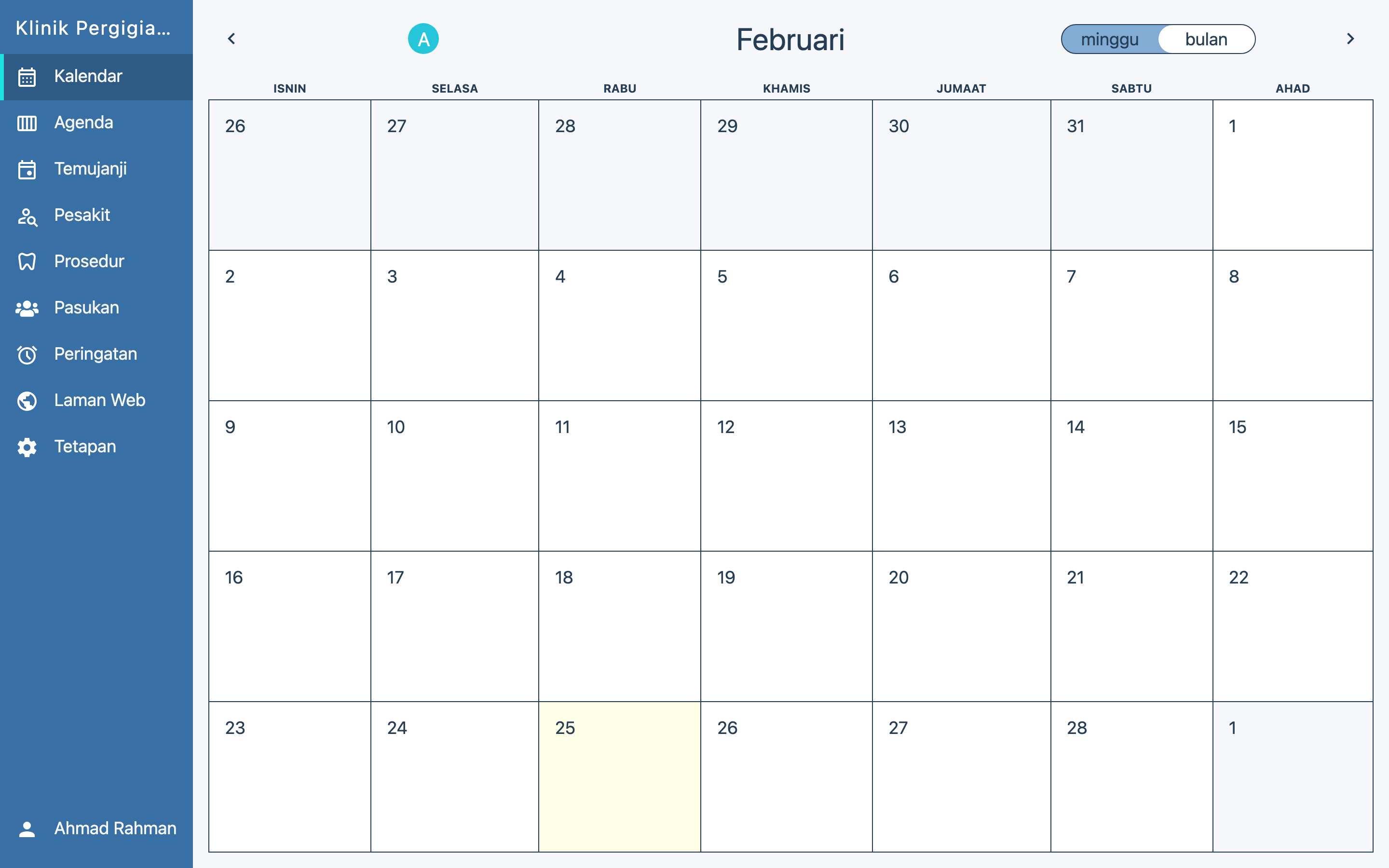
Penjadualan Temujanji Pintar
Kurangkan ketidakhadiran dengan peringatan SMS dan e-mel automatik. Sistem penjadualan pintar kami mengoptimumkan masa duduk dan menghalang tempahan berganda sambil membolehkan pesakit membuat tempahan dalam talian.
Perancangan & Pencartaan Rawatan
Carta pergigian visual dengan alat penjejakan periodontal dan perancangan rawatan. Cipta pelan rawatan terperinci dengan anggaran kos yang boleh difahami dan diluluskan oleh pesakit.
Pengebilan & Insurans Bersepadu
Memperkemas pemprosesan tuntutan insurans dan pengebilan pesakit. Pengesahan insurans automatik, penyerahan tuntutan elektronik dan penjejakan pembayaran menjimatkan masa kerja pentadbiran.
Fakta yang penting
“Amalan pergigian yang menggunakan sistem pengurusan digital melaporkan 40% kurang masa untuk tugas pentadbiran, membolehkan lebih tumpuan kepada penjagaan pesakit.”
“Peringatan temu janji automatik mengurangkan kadar ketidakhadiran sehingga 75%, memaksimumkan pendapatan amalan dan penggunaan kerusi anda.”
“Rekod pesakit digital dan sandaran awan memastikan ketersediaan data 99.9% dan melindungi daripada kehilangan data daripada kegagalan perkakasan.”
Cara ia berfungsi
1. Sediakan Amalan Anda
Cipta profil klinik anda dalam beberapa minit. Tambahkan doktor gigi, kakitangan, bilik rawatan dan perkhidmatan anda. Import data pesakit sedia ada atau mulakan semula dengan wizard persediaan intuitif kami.
2. Urus Operasi Harian
Jadualkan temu janji, rekod rawatan, catat nota klinikal dan uruskan pengebilan dari satu papan pemuka. Aliran kerja kami direka bentuk oleh doktor gigi untuk kecekapan maksimum.
3. Kembangkan Amalan Anda
Jejaki metrik utama, kenal pasti peluang pertumbuhan dan tingkatkan kepuasan pesakit. Analisis terbina dalam membantu anda memahami prestasi amalan anda dan membuat keputusan berasaskan data.
Harga yang fleksibel
Mulakan secara percuma dan skalakan mengikut perkembangan anda. Tiada yuran persediaan, tiada kos tersembunyi.
Soalan lazim
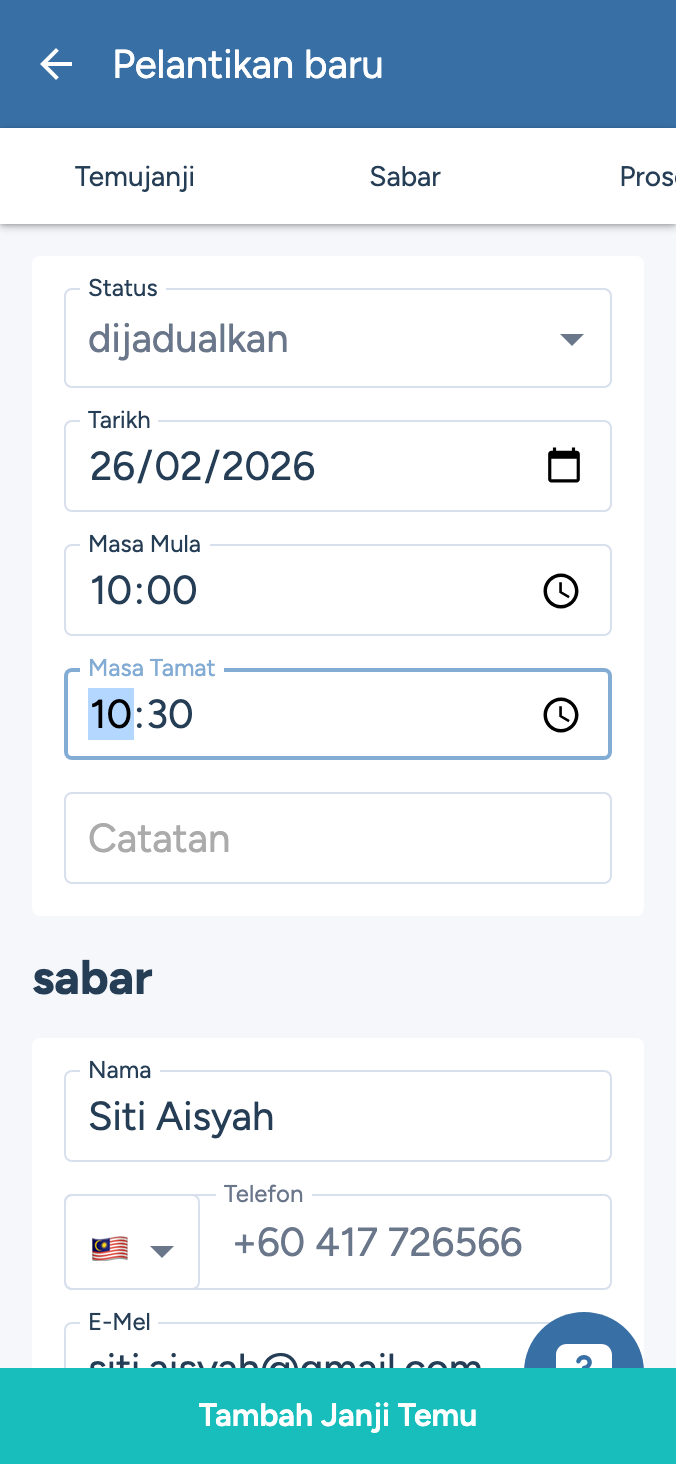
Ikuti langkah-langkah berikut untuk menambah janji temu:
- Klik pada Temujanji dalam menu navigasi
- Klik di sini untuk membuat janji temu baru.
- Masukkan nama pesakit (contoh: "John Doe")
- Masukkan nombor telefon pesakit (contoh: "+1234567890")
- Simpan temujanji
- Klik pada Kalendar dalam navigasi untuk melihat janji temu baru
- Klik pada Agenda dalam navigasi untuk melihat janji temu baru.
Ikuti langkah-langkah berikut untuk menguji peringatan:
- Klik pada "Peringatan" di navigasi
- Klik pada peringatan untuk melihat tetapannya.
- Klik butang Uji untuk menghantar peringatan ujian.
Ikuti langkah-langkah berikut untuk mengimport pesakit:
- Klik pada 'Pesakit' dalam navigasi
- Klik pada ikon yang mempunyai tiga titik
- Klik pada 'Import pesakit'
- Klik pada 'Pilih fail' untuk memilih fail yang akan diimport.
- Klik pada 'Tambah pesakit' untuk menyimpan pesakit yang diimport
Ikuti langkah-langkah berikut untuk memaparkan harga:
- Klik pada Tetapan di menu navigasi.
- Sorot kad langganan
- Klik pada kad Langganan untuk melihat harga.
Ikuti langkah-langkah berikut untuk menambah janji temu:
- Klik pada 'Janji Temu' dalam navigasi.
- Klik di sini untuk membuat janji temu baru
- Masukkan nama pesakit (contoh: "John Doe")
- Masukkan nombor telefon pesakit (contoh: "+1234567890")
- Simpan janji temu
- Klik pada Kalendar dalam navigasi untuk melihat janji temu baru.
- Klik pada Agenda dalam navigasi untuk melihat janji temu baru
Ikuti langkah-langkah ini untuk menambah ahli pasukan:
- Klik pada Pasukan dalam navigasi
- Klik di sini untuk menjemput ahli pasukan
- Masukkan nombor telefon ahli pasukan (contoh: "+1234567890")
- Masukkan alamat e-mel ahli pasukan (contoh: "teammate@example.com")
- Klik butang Jemput untuk menghantar jemputan.
Ikuti langkah-langkah berikut untuk memadam akaun:
- Klik pada 'Akaun' di menu navigasi
- Klik butang Padam akaun.
Ikuti langkah-langkah berikut untuk menguji peringatan:
- Klik pada 'Peringatan' di menu navigasi.
- Klik pada peringatan untuk melihat tetapannya
- Klik butang Uji untuk menghantar peringatan ujian.
Ikuti langkah-langkah berikut untuk mengimport pesakit:
- Klik pada Pesakit dalam navigasi
- Klik ikon yang mempunyai tiga titik.
- Klik pada Import pesakit
- Klik pada 'Pilih fail' untuk memilih fail yang hendak diimport.
- Klik pada 'Tambah pesakit' untuk menyimpan pesakit yang diimport.
Ikuti langkah-langkah berikut untuk mengeksport pesakit:
- Klik pada "Pesakit" dalam menu navigasi.
- Klik pada ikon dengan tiga titik
- Klik pada Eksport .CSV untuk memuat turun pesakit anda sebagai fail CSV.
Ikuti langkah-langkah berikut untuk menyesuaikan templat sebut harga:
- Klik pada Tetapan dalam menu navigasi
- Klik pada templat sebut harga untuk menyesuaikannya.
- Klik pada blok untuk mengedit kandungan dan susun aturnya
Ikuti langkah-langkah berikut untuk menambah invois:
- Klik 'Janji Temu' dalam navigasi
- Klik pada janji temu untuk melihat butirannya.
- Klik Tambah invois untuk membuat invois baru.
- Taipkan nama prosedur (contoh: "Semak")
- Pilih prosedur daripada senarai
- Klik "Tambah invois" untuk menyimpan invois.
Ikuti langkah-langkah berikut untuk menambah prosedur:
- Klik pada Prosedur di menu navigasi
- Klik di sini untuk mencipta prosedur baru.
- Masukkan nama prosedur (contoh: "Pemutihan Gigi")
- Masukkan harga prosedur (contoh: "500")
- Simpan prosedur
Ikuti langkah-langkah berikut untuk menambah petikan:
- Klik pada 'Janji Temu' dalam navigasi
- Klik pada janji temu untuk melihat butirannya
- Klik Tambah petikan untuk membuat petikan baru
- Taipkan nama prosedur (contoh: "Semak")
- Pilih prosedur daripada senarai
- Klik "Tambah sebut harga" untuk menyimpan sebut harga
Ikuti langkah-langkah berikut untuk menetapkan semula kata laluan:
- Klik pada 'Lupa kata laluan'
- Masukkan alamat e-mel anda (contoh: "john@example.com")
- Klik 'Tetapkan semula kata laluan' untuk menerima pautan tetapan semula melalui e-mel.
- Klik untuk membuka penyedia e-mel anda dan cari pautan tetapan semula
Ikuti langkah-langkah berikut untuk menukar kata laluan:
- Masukkan kata laluan baru anda
- Sahkan kata laluan baru anda
- Klik Simpan untuk menukar kata laluan anda