Moderne programvare for administrasjon av tannlegepraksis
Effektiviser avtaler, pasientjournaler og behandlinger med alt-i-ett-løsningen for tannklinikker
Hvorfor velge DodoDentist?
Digitale pasientjournaler
Få tilgang til omfattende pasienthistorikk, røntgenbilder og behandlingsplaner umiddelbart. Vår sikre skylagring sørger for at pasientdata alltid er beskyttet og tilgjengelig når du trenger dem.
Smart avtaleplanlegging
Reduser manglende oppmøte med automatiserte SMS- og e-postpåminnelser. Vårt intelligente timeplanleggingssystem optimaliserer timeplanleggingen og forhindrer dobbeltbookinger, samtidig som pasientene kan bestille time på nett.
Behandlingsplanlegging og diagrammer
Visuell tannkartlegging med verktøy for periodontal sporing og behandlingsplanlegging. Lag detaljerte behandlingsplaner med kostnadsoverslag som pasientene kan forstå og godkjenne.
Integrert fakturering og forsikring
Effektiviser behandling av forsikringskrav og pasientfakturering. Automatisk forsikringsverifisering, elektronisk innsending av krav og betalingssporing sparer timer med administrativt arbeid.
Fakta som betyr noe
“Tannklinikker som bruker digitale styringssystemer rapporterer 40 % mindre tid på administrative oppgaver, noe som gir mer fokus på pasientbehandling.”
“Automatiske avtalepåminnelser reduserer andelen uoppmøtede med opptil 75 %, noe som maksimerer inntektene og utnyttelsen av stolene.”
“Digitale pasientjournaler og skybaserte sikkerhetskopier sikrer 99,9 % datatilgjengelighet og beskytter mot datatap fra maskinvarefeil.”
Hvordan det fungerer
1. Sett opp din praksis
Opprett klinikkprofilen din på få minutter. Legg til tannleger, ansatte, behandlingsrom og tjenester. Importer eksisterende pasientdata eller start på nytt med vår intuitive oppsettveiviser.
2. Administrer den daglige driften
Bestill timeavtaler, registrer behandlinger, ta kliniske notater og administrer fakturering fra ett enkelt dashbord. Arbeidsflyten vår er utformet av tannleger for maksimal effektivitet.
3. Utvikle praksisen din
Spor viktige målinger, identifiser vekstmuligheter og forbedre pasienttilfredsheten. Innebygd analyse hjelper deg med å forstå praksisens ytelse og ta datadrevne beslutninger.
Fleksibel prissetting
Start gratis og skaler etter hvert som du vokser. Ingen oppstartsgebyrer, ingen skjulte kostnader.
Ofte stilte spørsmål
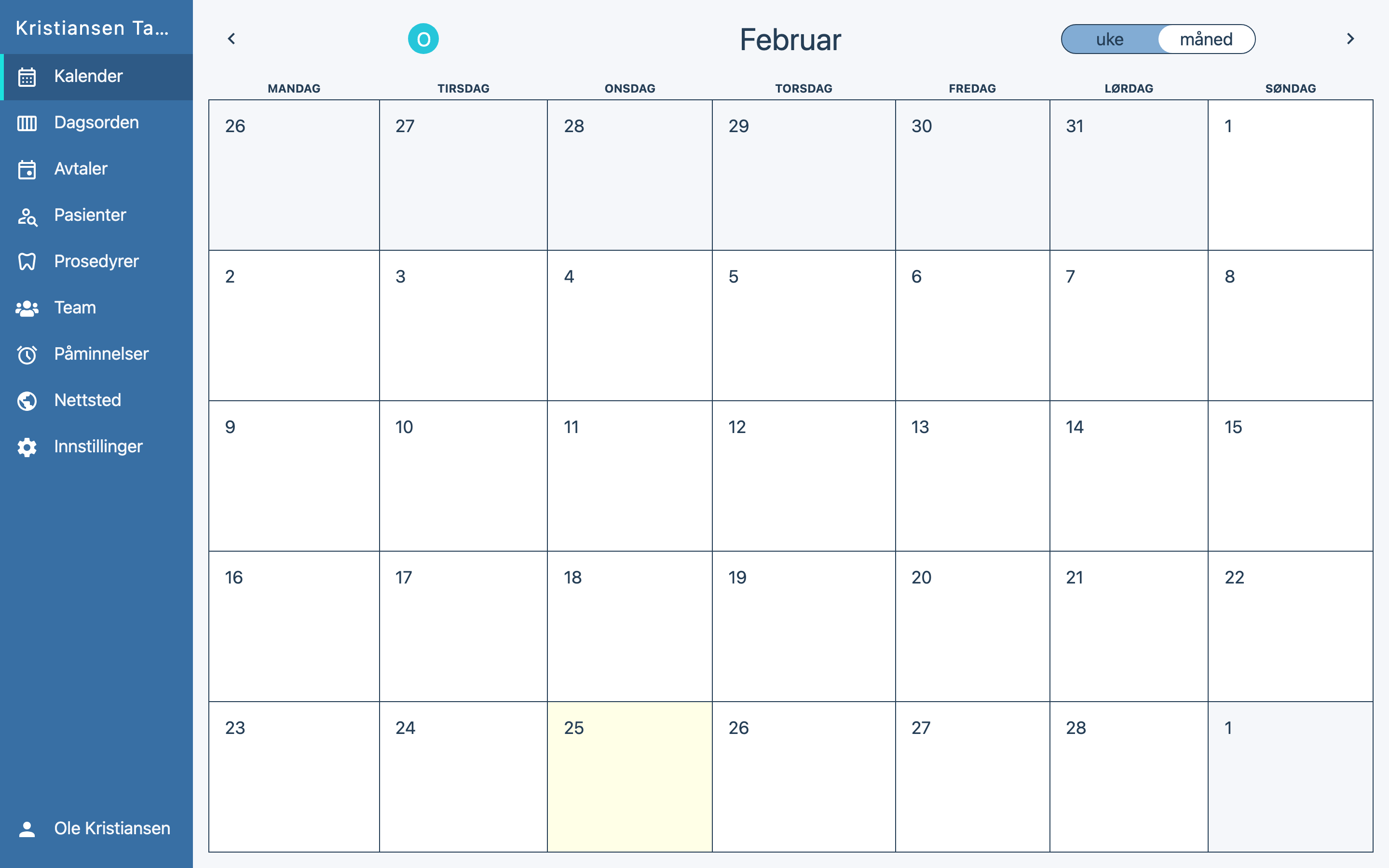
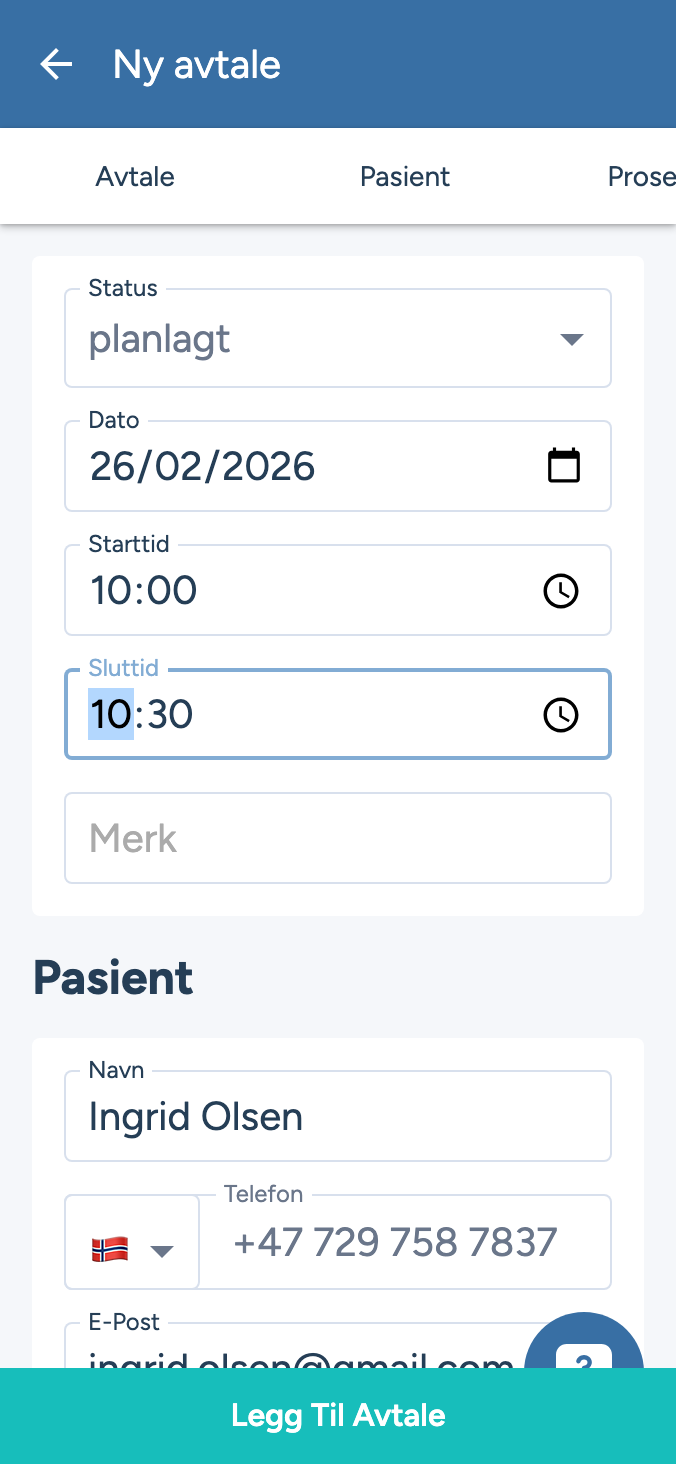
Følg disse trinnene for å legge til en avtale:
- Klikk på "Avtaler" i navigasjonsmenyen.
- Klikk her for å opprette en ny avtale
- Skriv inn pasientens navn (for eksempel: "John Doe")
- Oppgi pasientens telefonnummer (for eksempel: "+1234567890")
- Lagre avtalen
- Klikk på Kalender i navigasjonsmenyen for å se den nye avtalen.
- Klikk på Agenda i navigasjonen for å se den nye avtalen.
Følg disse trinnene for å teste påminnelsen:
- Klikk på Påminnelser i navigasjonen.
- Klikk på en påminnelse for å se innstillingene.
- Klikk på knappen «Test» for å sende en testpåminnelse.
Følg disse trinnene for å importere pasienter:
- Klikk på «Pasienter» i navigasjonen.
- Klikk på ikonet med de tre prikkene.
- Klikk på Importer pasienter
- Klikk på "Velg fil" for å velge en fil som skal importeres.
- Klikk på 'Legg til pasienter' for å lagre de importerte pasientene.
Følg disse trinnene for å vise priser:
- Klikk på Innstillinger i navigasjonen.
- Uthev abonnementskortet.
- Klikk på abonnementskortet for å se prisene.
Følg disse trinnene for å legge til en avtale:
- Klikk på Avtaler i navigasjonsmenyen.
- Klikk her for å opprette en ny avtale.
- Skriv inn pasientens navn (for eksempel: "John Doe")
- Skriv inn pasientens telefonnummer (for eksempel: "+1234567890")
- Lagre avtalen
- Klikk på Kalender i navigasjonen for å se den nye avtalen.
- Klikk på Agenda i navigasjonen for å se den nye avtalen.
Følg disse trinnene for å legge til et teammedlem:
- Klikk på Team i navigasjonsmenyen.
- Klikk her for å invitere et teammedlem.
- Skriv inn telefonnummeret til teammedlemmet (for eksempel: "+1234567890")
- Skriv inn e-postadressen til teammedlemmet (for eksempel: "teammate@example.com")
- Klikk på Inviter-knappen for å sende invitasjonen.
Følg disse trinnene for å slette kontoen:
- Klikk på Konto i navigasjonen.
- Klikk på knappen «Slett konto».
Følg disse trinnene for å teste påminnelsen:
- Klikk på Påminnelser i navigasjonen.
- Klikk på en påminnelse for å se innstillingene.
- Klikk på Test-knappen for å sende en testpåminnelse.
Følg disse trinnene for å importere pasienter:
- Klikk på «Pasienter» i navigasjonsmenyen.
- Klikk på ikonet med de tre prikkene.
- Klikk på Importer pasienter
- Klikk på «Velg fil» for å velge en fil du vil importere.
- Klikk på «Legg til pasienter» for å lagre de importerte pasientene.
Følg disse trinnene for å eksportere pasienter:
- Klikk på «Pasienter» i navigasjonen.
- Klikk på ikonet med de tre prikkene.
- Klikk på «Eksporter .CSV» for å laste ned pasientene dine som en CSV-fil.
Følg disse trinnene for å tilpasse tilbudsmalen:
- Klikk på Innstillinger i navigasjonen.
- Klikk på tilbudsmalen for å tilpasse den.
- Klikk på en blokk for å redigere innholdet og oppsettet
Følg disse trinnene for å legge til en faktura:
- Klikk på Avtaler i navigasjonen.
- Klikk på en avtale for å se detaljene.
- Klikk på Legg til faktura for å opprette en ny faktura.
- Skriv inn prosedyrenavnet (for eksempel: "Check")
- Velg prosedyre fra listen.
- Klikk på 'Legg til faktura' for å lagre fakturaen.
Følg disse trinnene for å legge til en prosedyre:
- Klikk på Prosedyrer i navigasjonen.
- Klikk her for å opprette en ny prosedyre.
- Skriv inn navnet på prosedyren (for eksempel: «Tannbleking»)
- Angi prisen for prosedyren (for eksempel: "500")
- Lagre prosedyren
Følg disse trinnene for å legge til et sitat:
- Klikk på Avtaler i navigasjonen.
- Klikk på en avtale for å se detaljene.
- Klikk Legg til tilbud for å opprette et nytt tilbud
- Skriv inn prosedyrenavnet (for eksempel: "Sjekk")
- Velg prosedyren fra listen.
- Klikk på "Legg til sitat" for å lagre sitatet.
Følg disse trinnene for å tilbakestille passordet:
- Klikk på «Glemt passord»
- Skriv inn e-postadressen din (for eksempel: "john@example.com")
- Klikk på Tilbakestill passord for å motta en tilbakestillingslenke på e-post.
- Klikk for å åpne e-postleverandøren din og finn tilbakstillingslenken.
Følg disse trinnene for å endre passordet:
- Skriv inn ditt nye passord
- Bekreft det nye passordet ditt
- Klikk på Lagre for å endre passordet